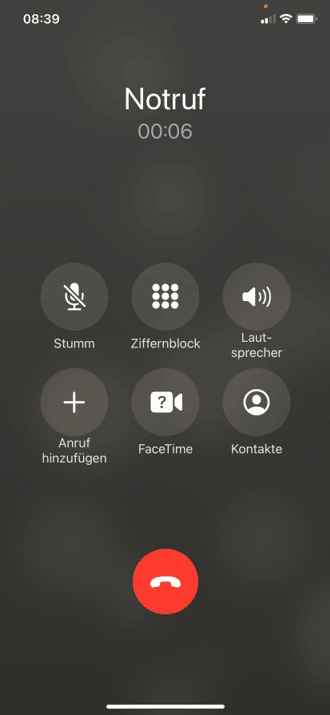
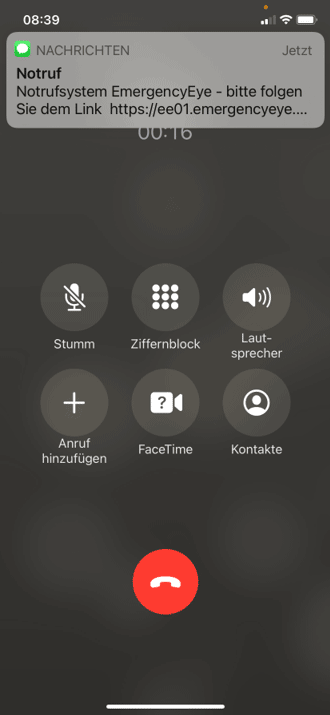
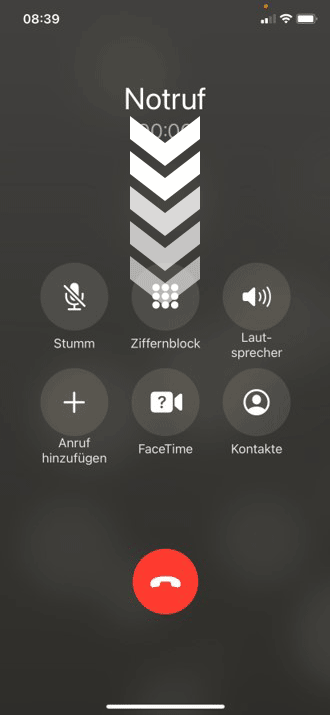
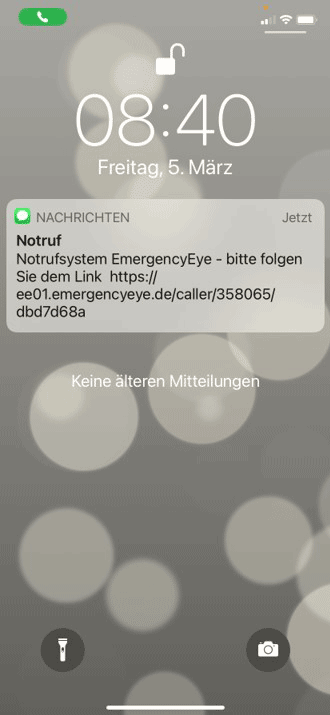
- Entweder zeigt sich die SMS sofort im oberen Bereich des Bildschirms. Ansonsten auf dem Bildschirm von oben nach unten wischen!
-
-
-
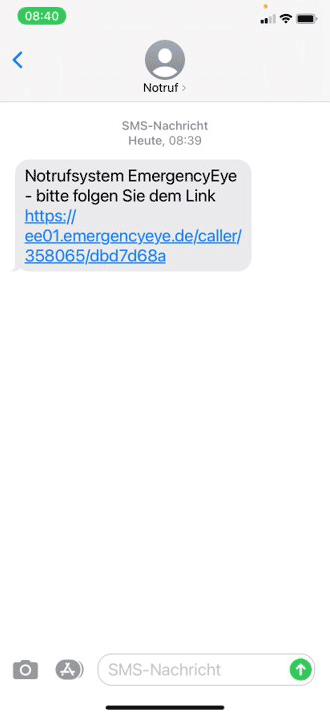
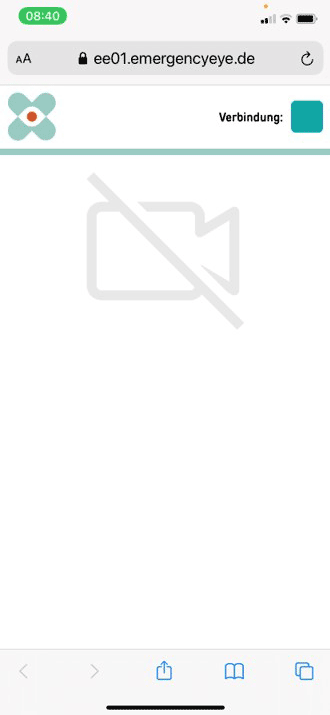
- Dann zeigen sich die letzten Nachrichten. Die Oberste antippen! In der SMS den Blau unterlegten Text antippen! Nutzer ist nun mit EmergencyEye verbunden.
-
-
-
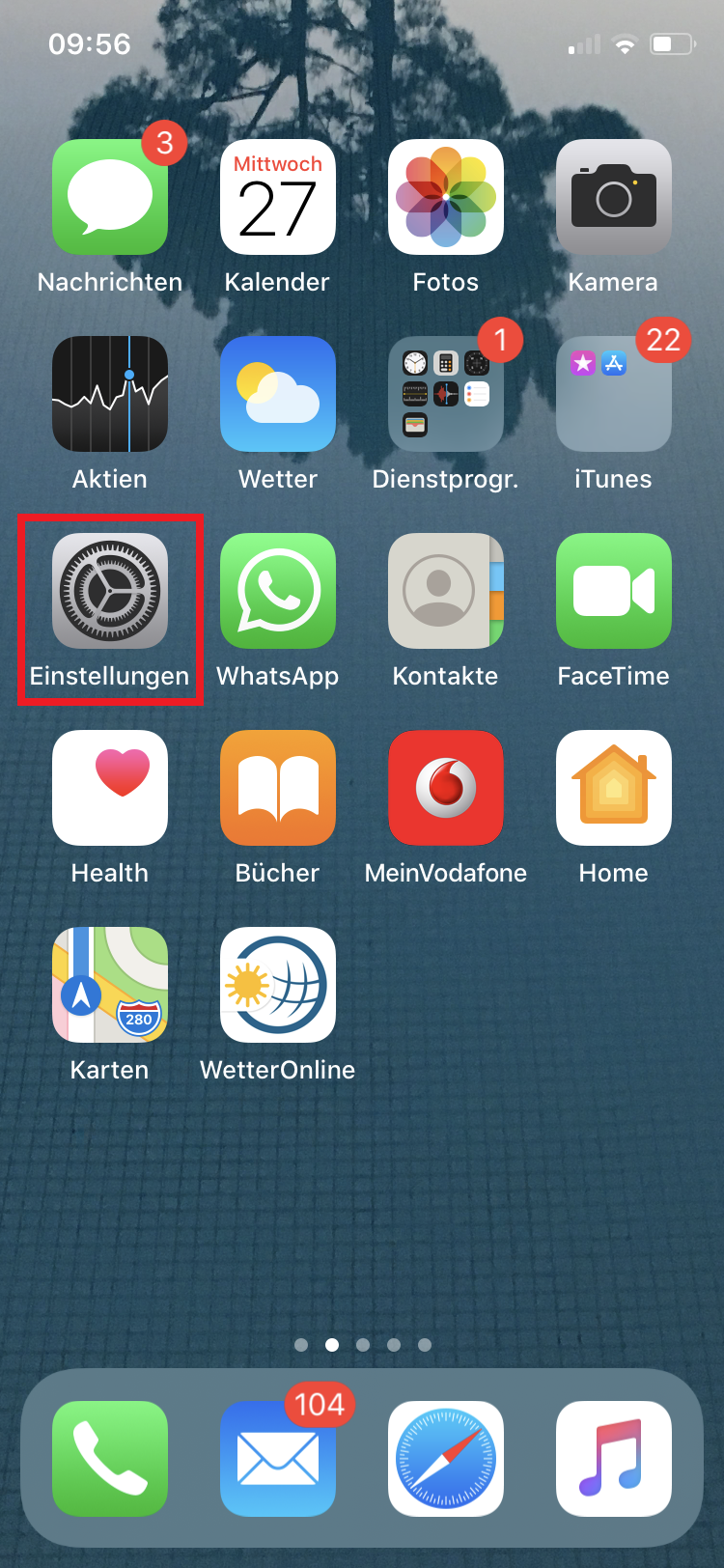
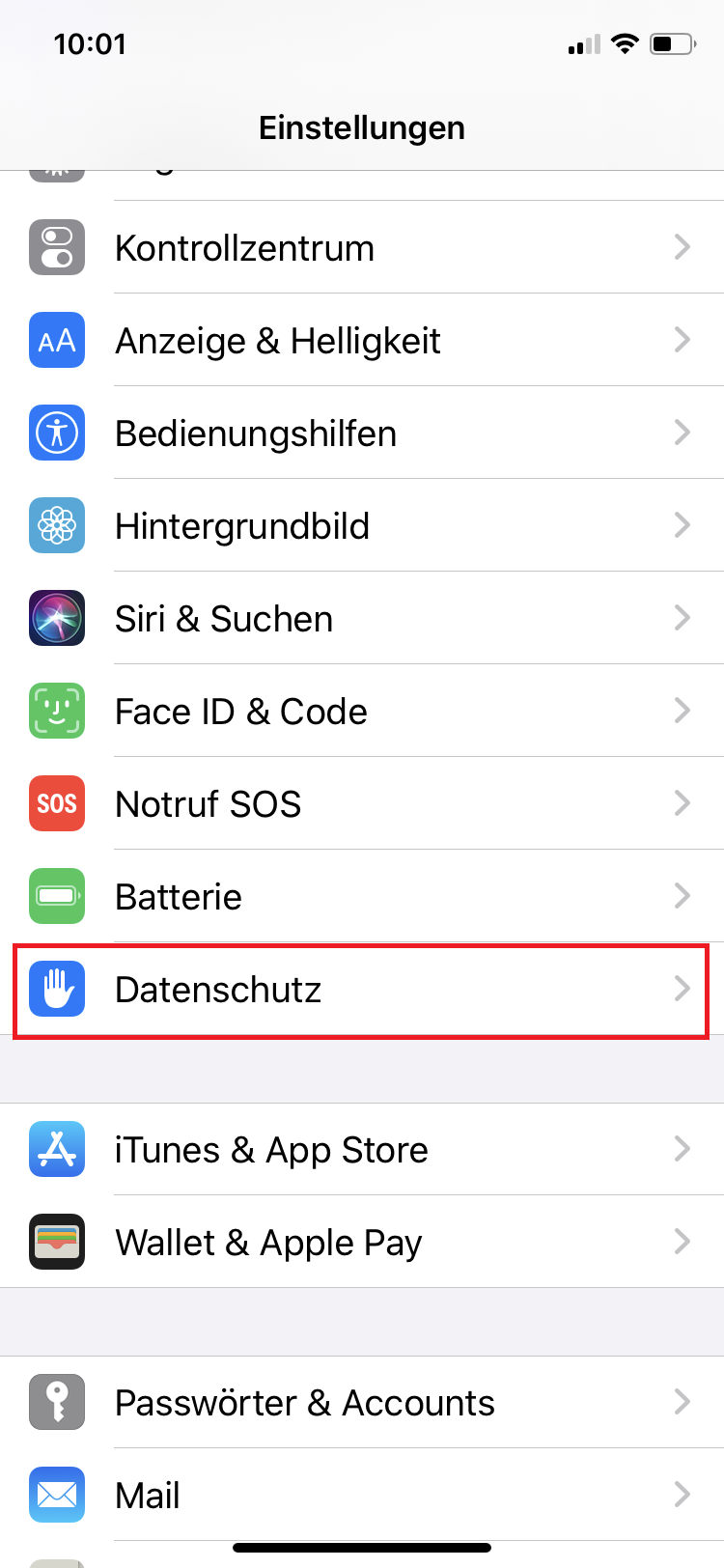
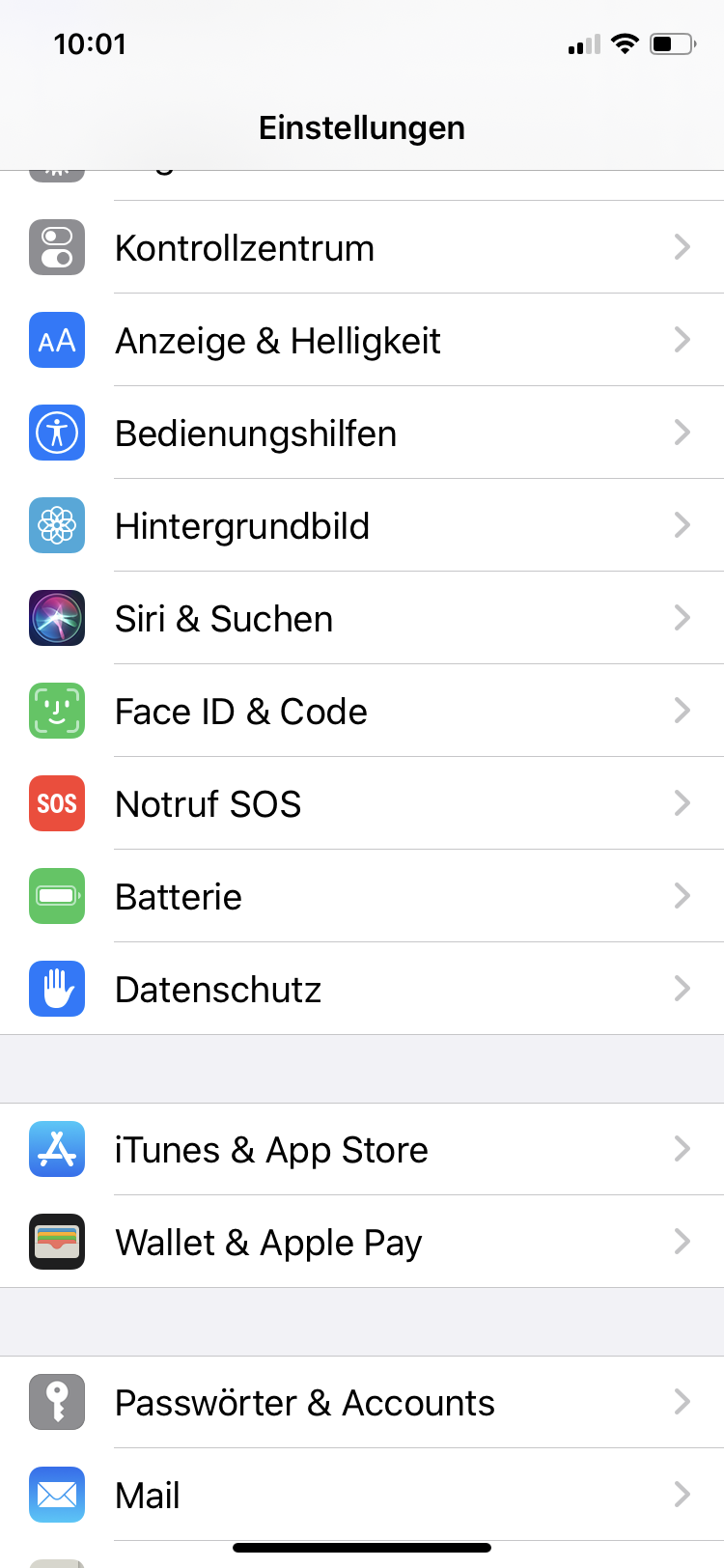
- Durch einmaliges Drücken der Homescreen-Taste (große runde Taste unter dem Display) oder durch nach oben wischen des Bildschirms den Homescreen aufrufen. Die Einstellungsapp öffnen (Zahnräder). Herunterscrollen zu „Datenschutz“.
-
-
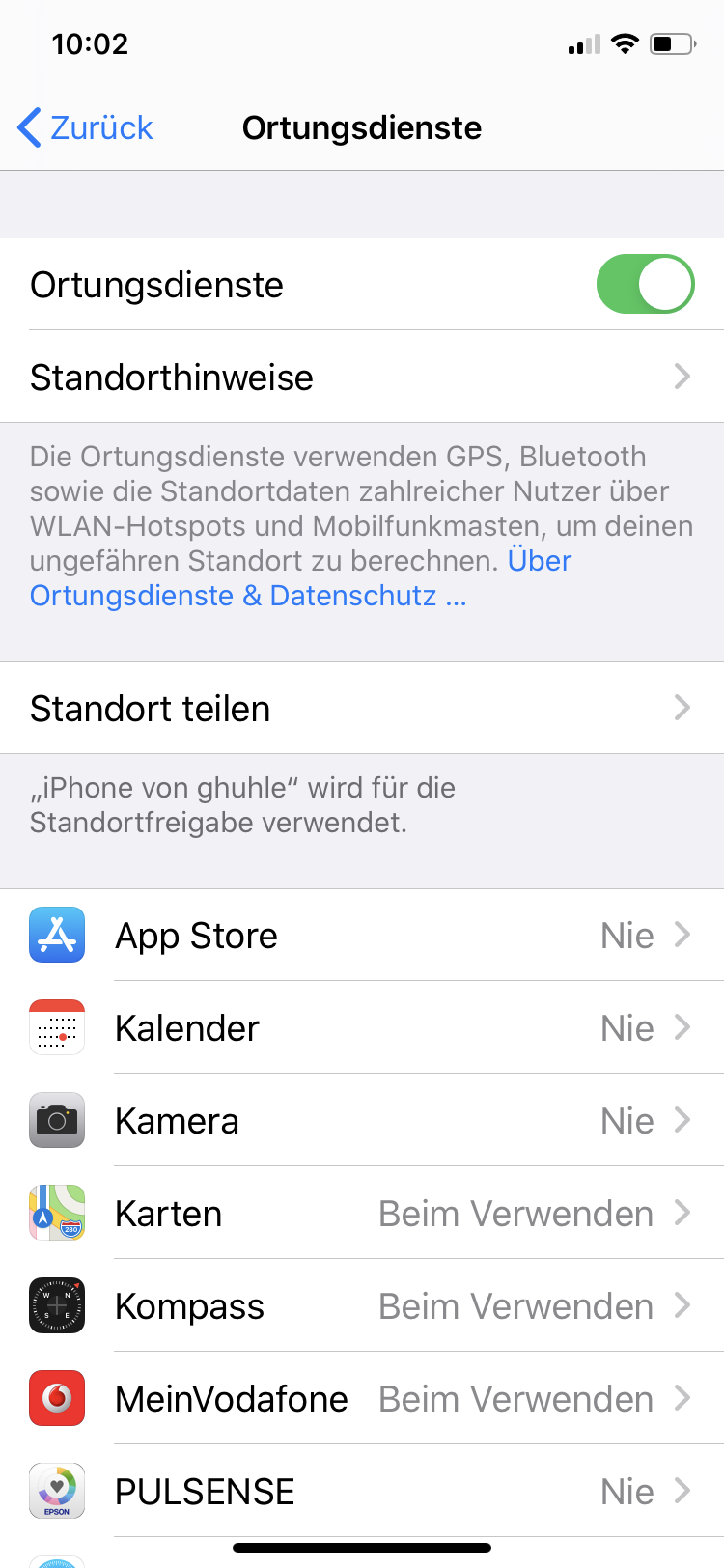
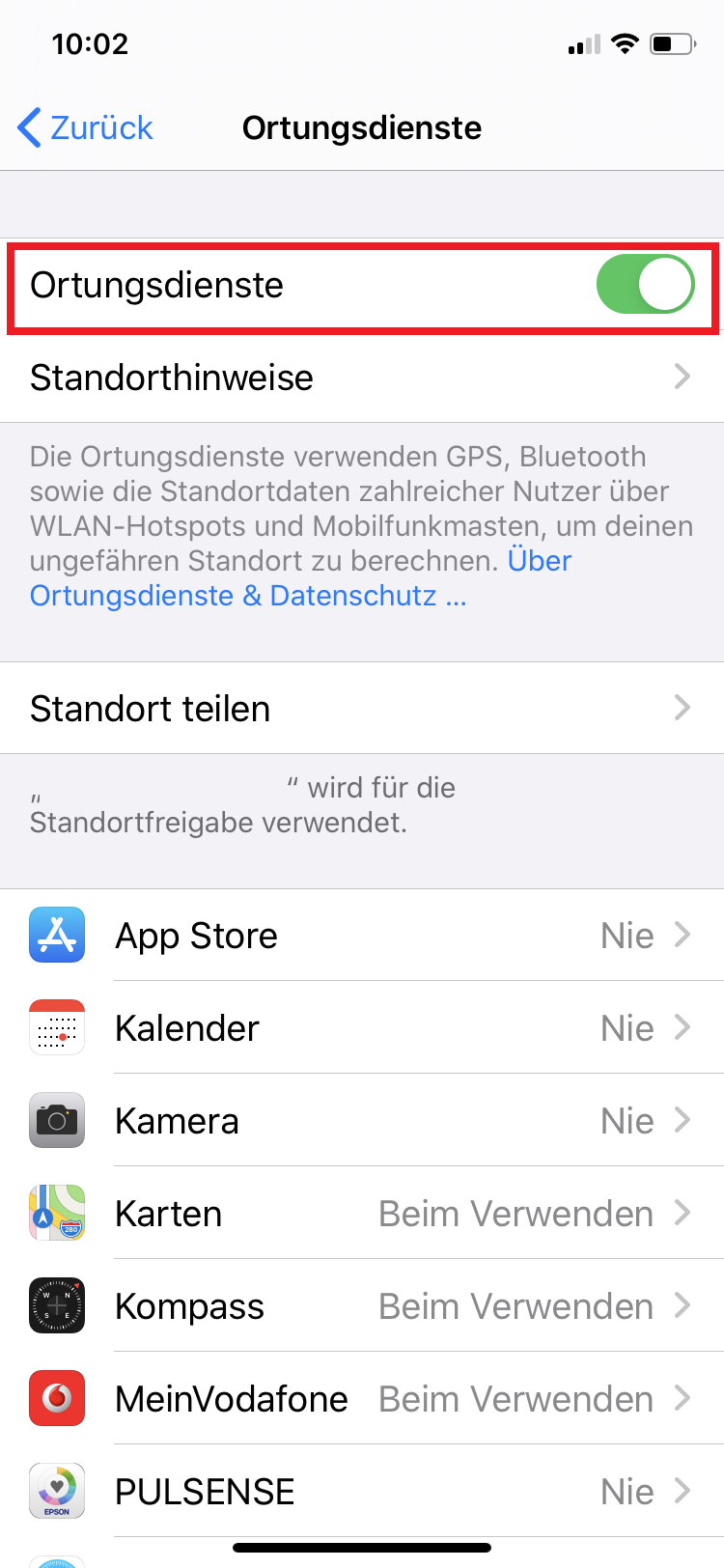
- „Ortungsdienste“ antippen. Anschließend den Schalter bei „Ortungsdienste“ umlegen.
-
-
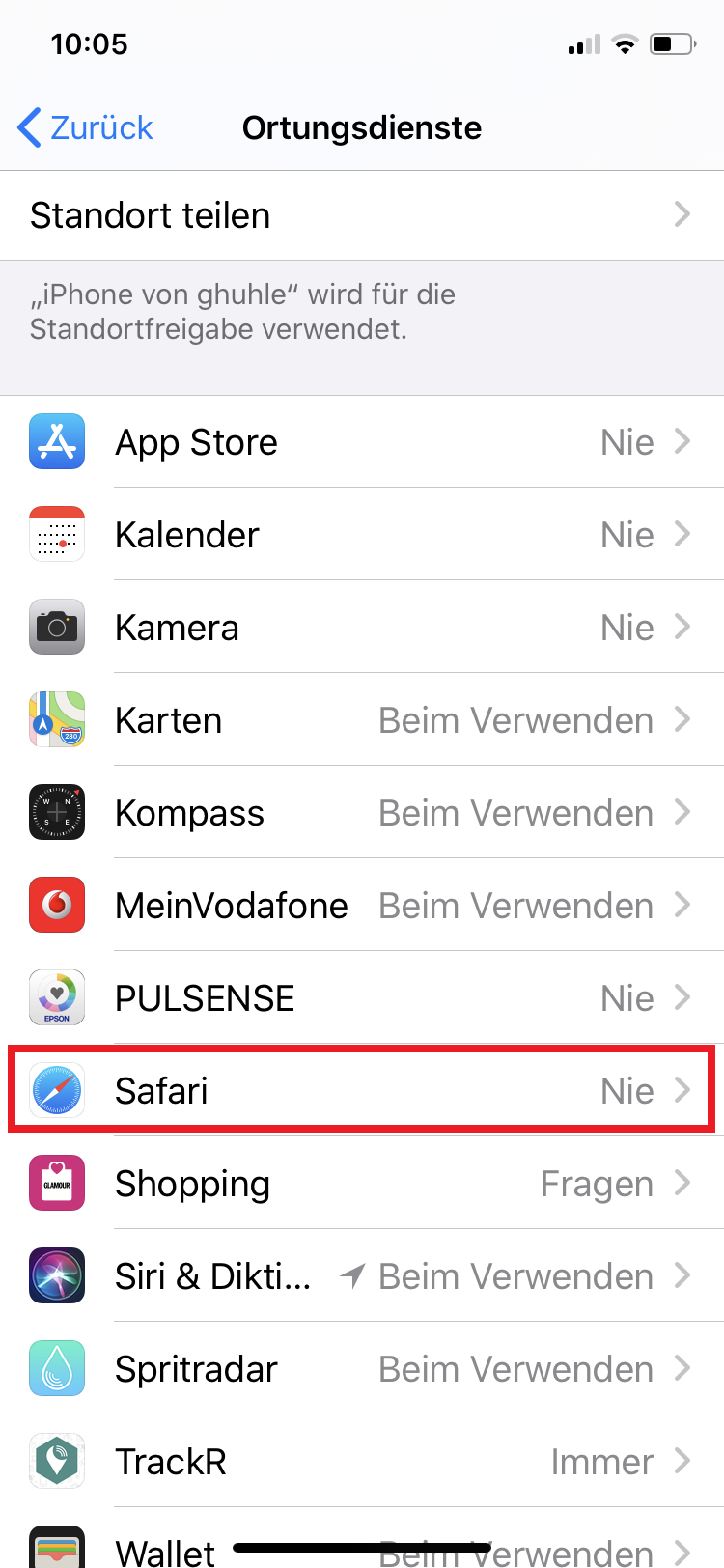
- Herunterscrollen zu dem verwenden Browser, hier z.B. „Safari“, und diesen antippen. „Beim Verwenden der App“ anklicken.
-
-
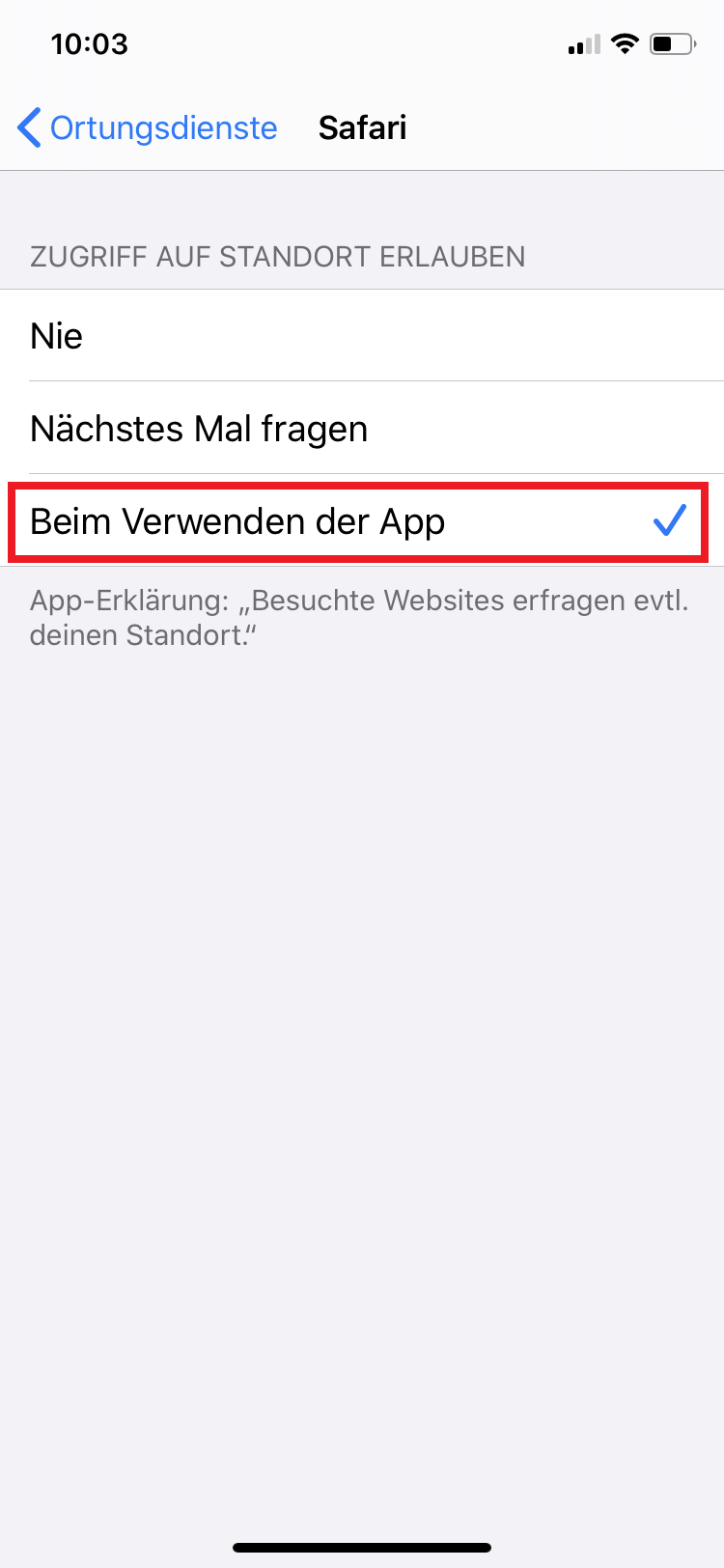
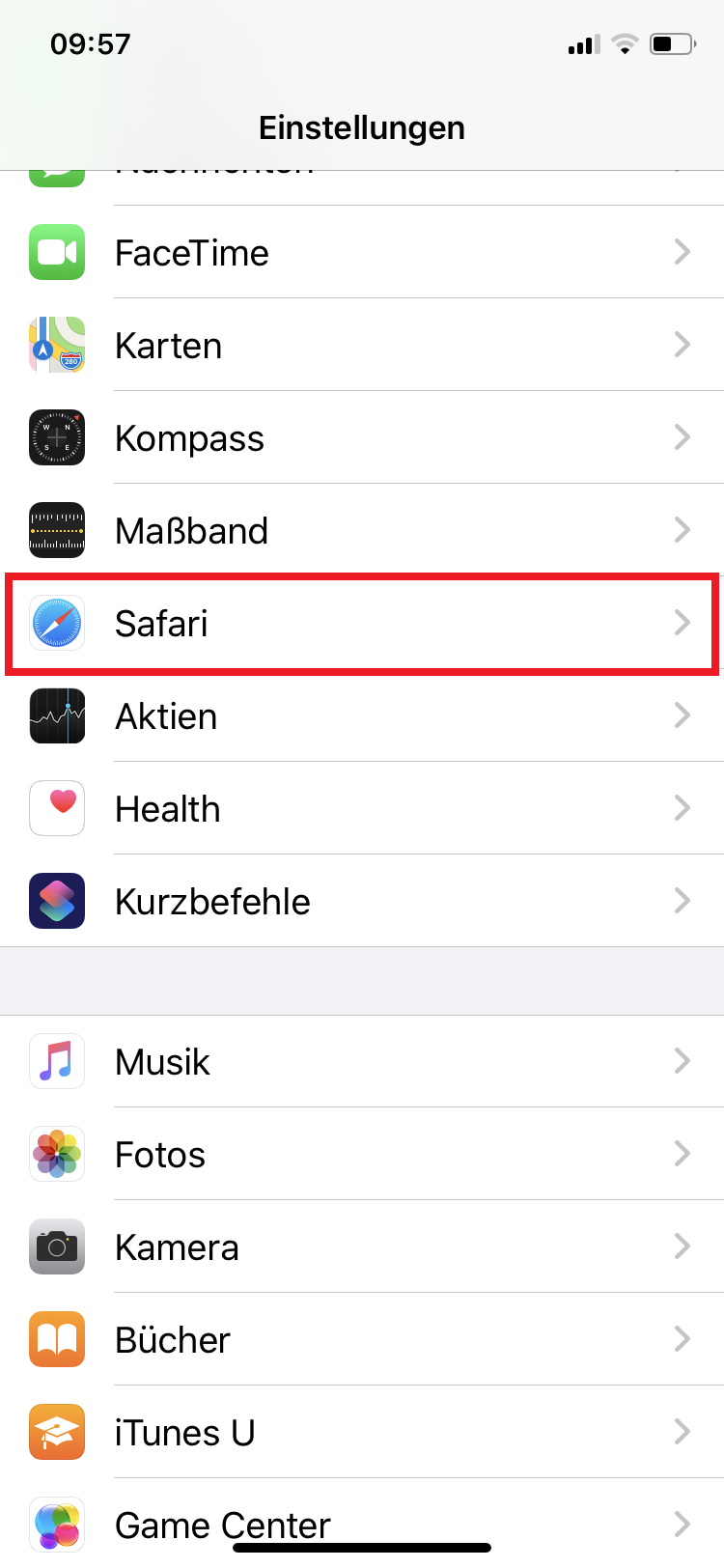
- Durch einmaliges Drücken der Homescreen-Taste (große runde Taste unter dem Display) oder durch nach oben wischen des Bildschirms den Homescreen aufrufen. Die Einstellungsapp öffnen (Zahnräder). Herunterscrollen zu dem verwenden Browser, hier z.B. „Safari“, und diesen antippen.
-
-
-
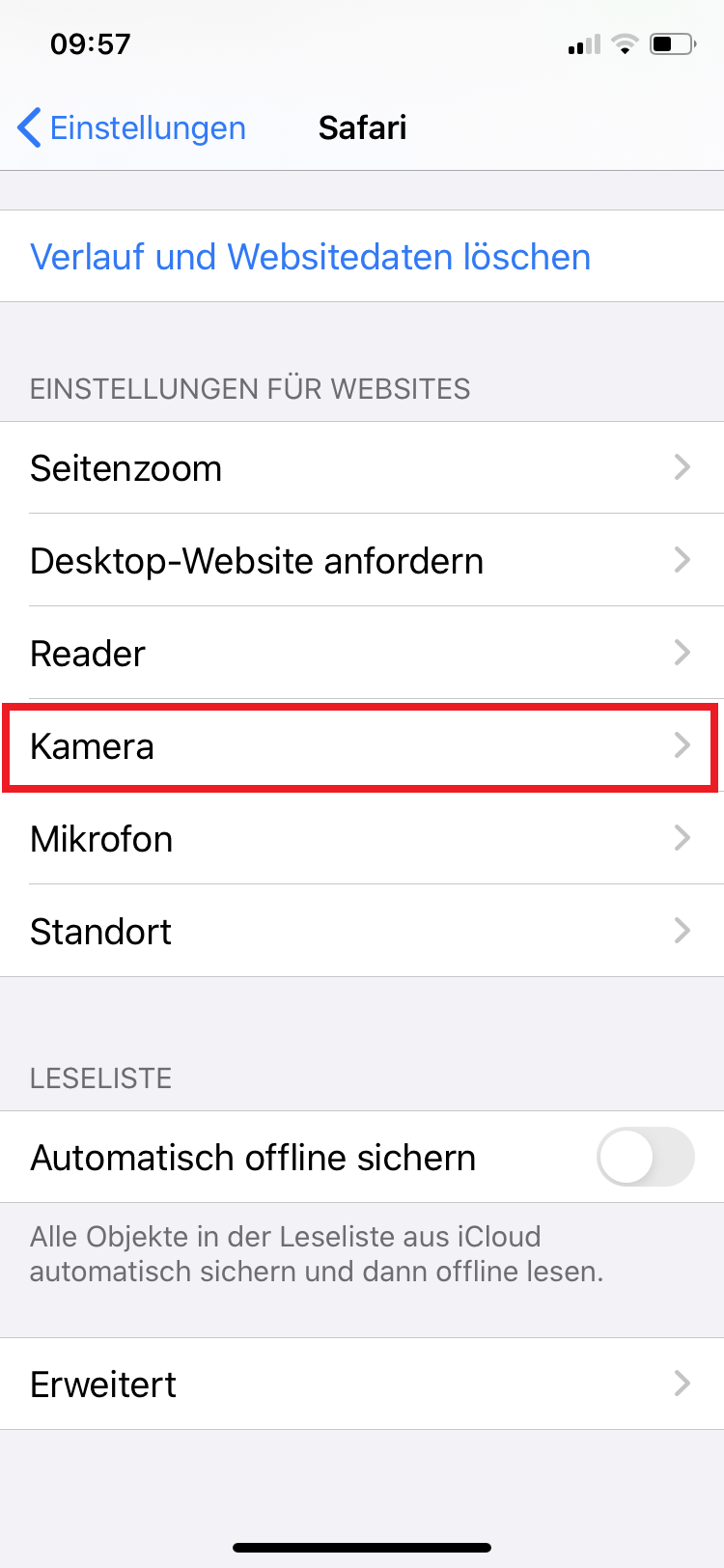
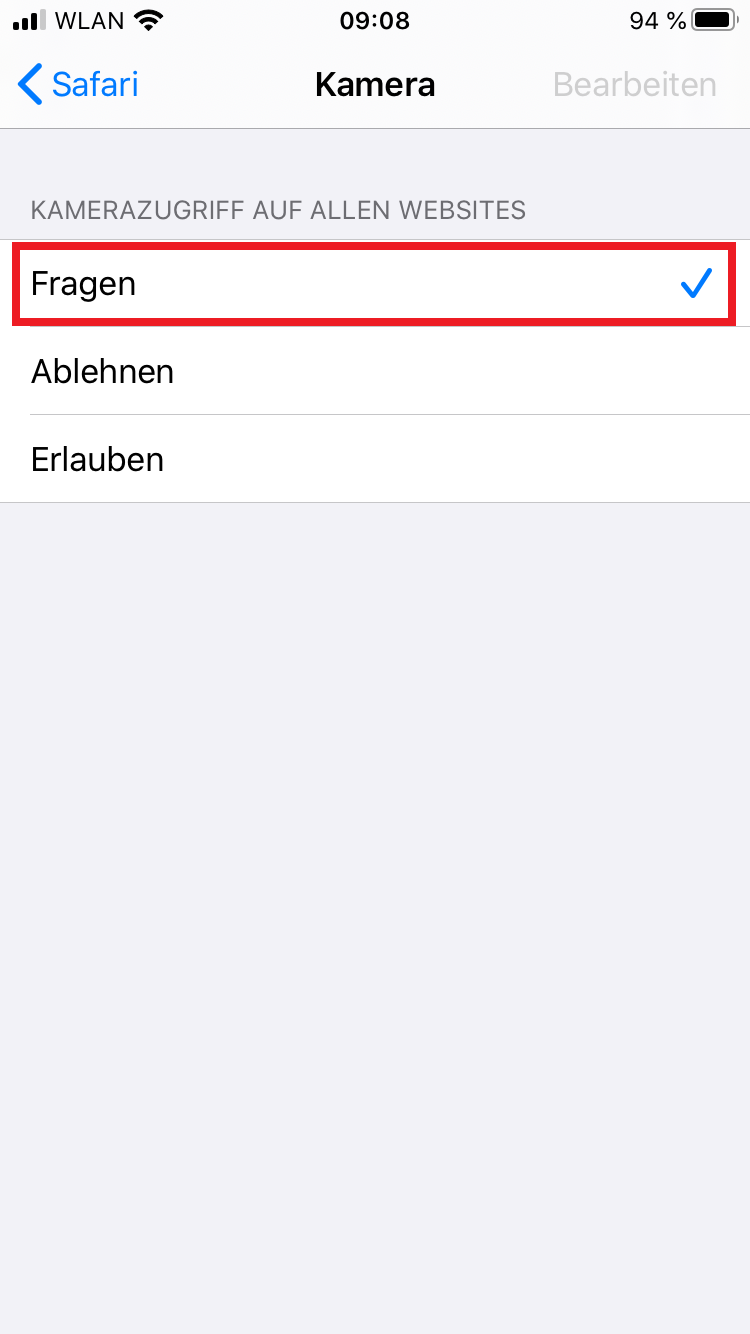
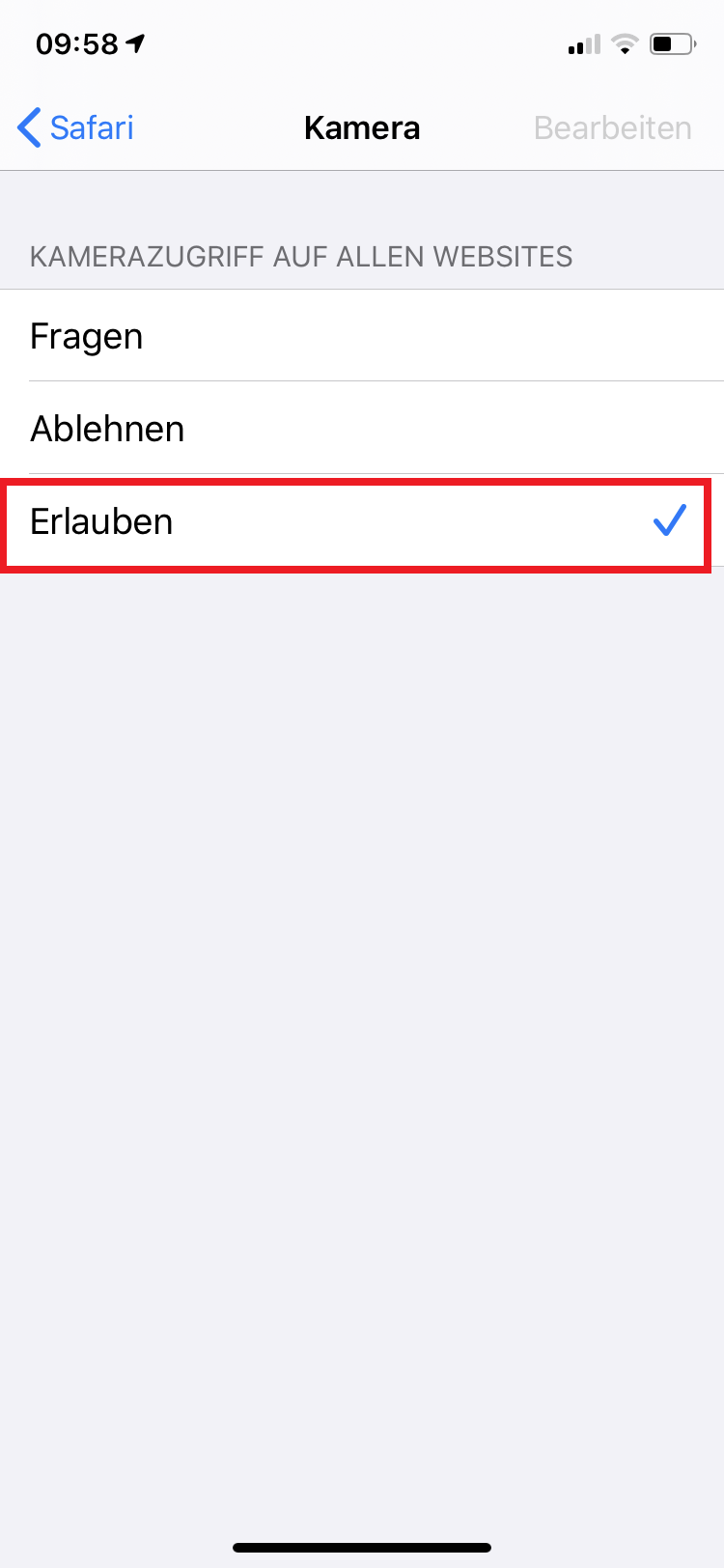
- Herunterscrollen und „Kamera“ antippen und Kamerazugriff auf „Fragen“ erlauben .
-
-
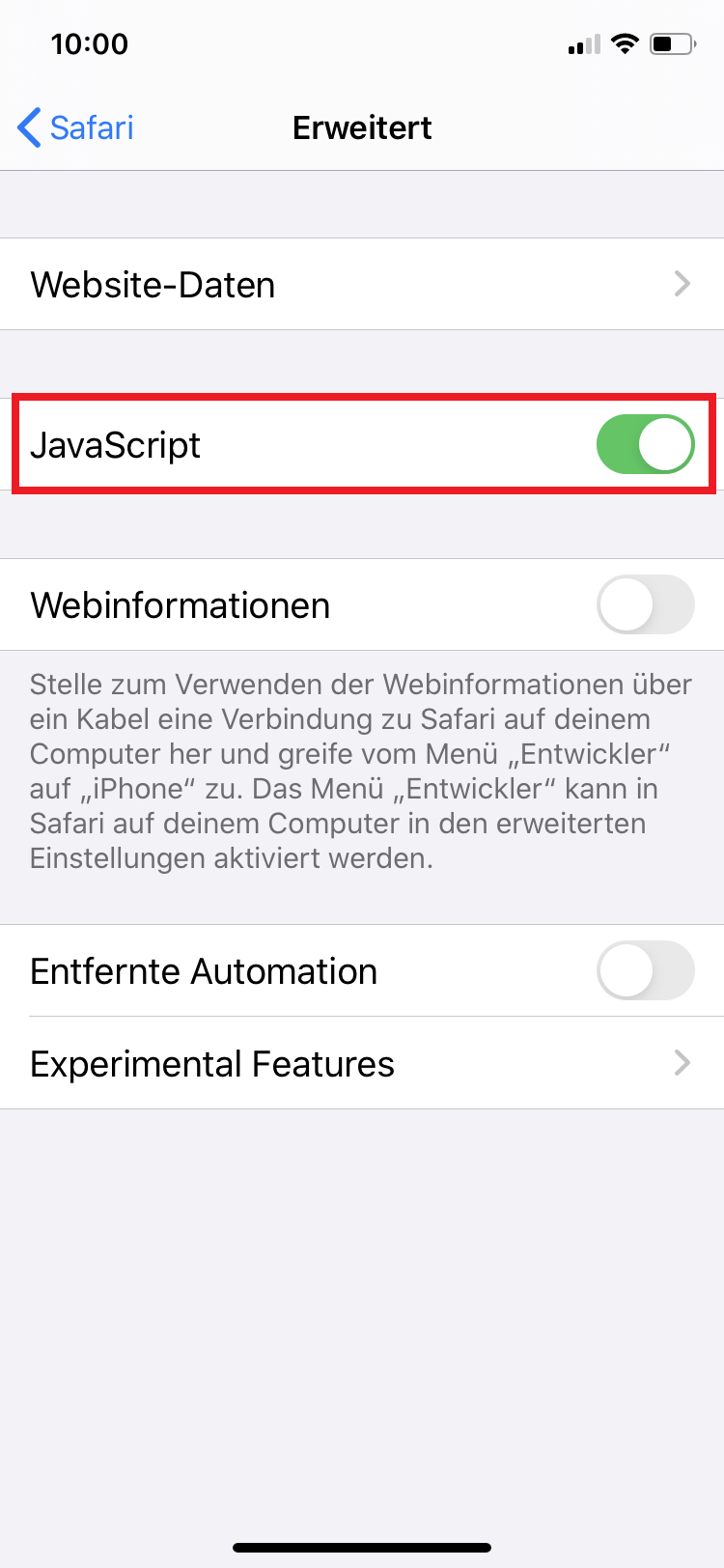
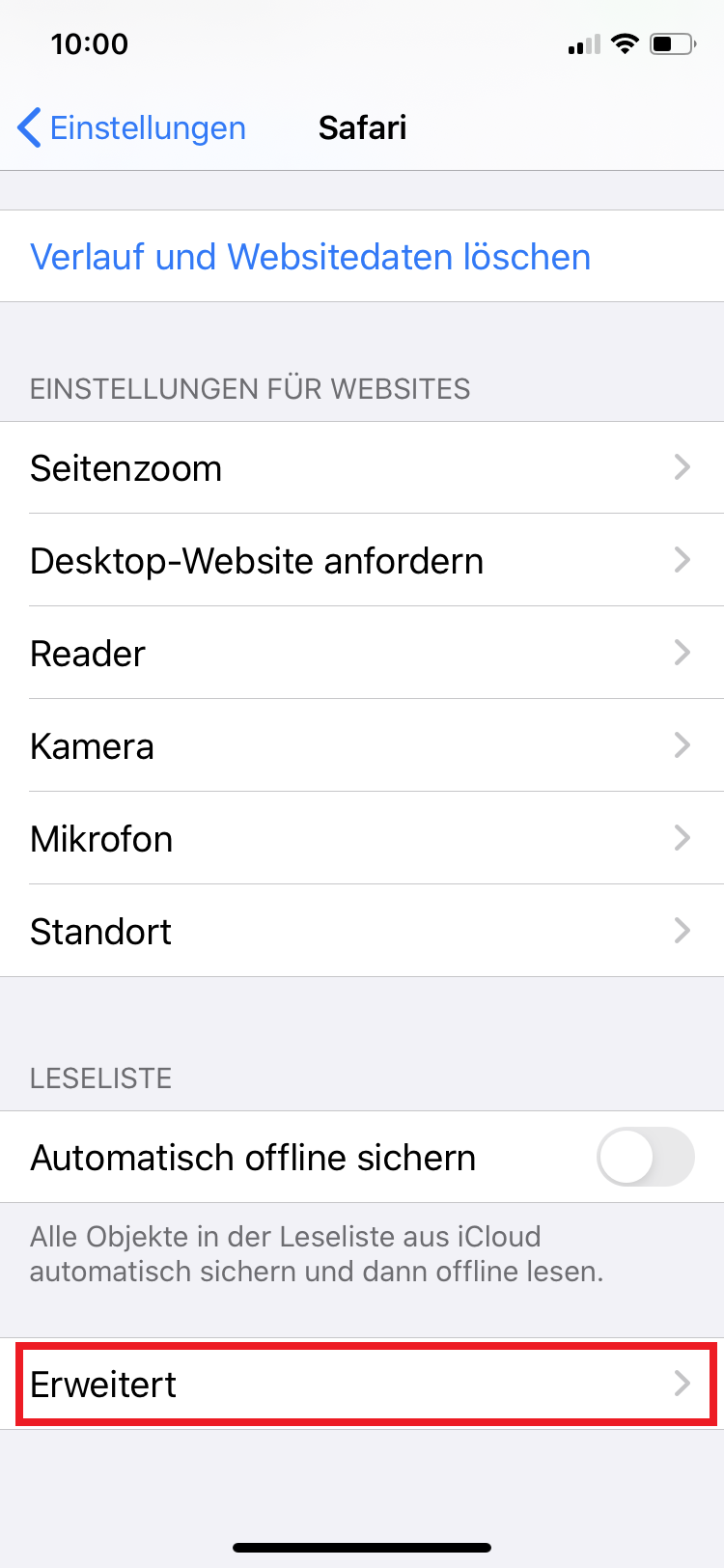
- Oben links per Pfeil ein Menü zurück wechseln. Herunterscrollen, auf „Erweitert“ klicken und JavaScript einschalten
-
-
-