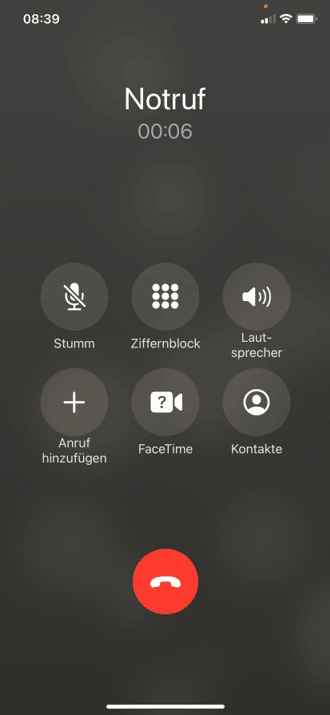
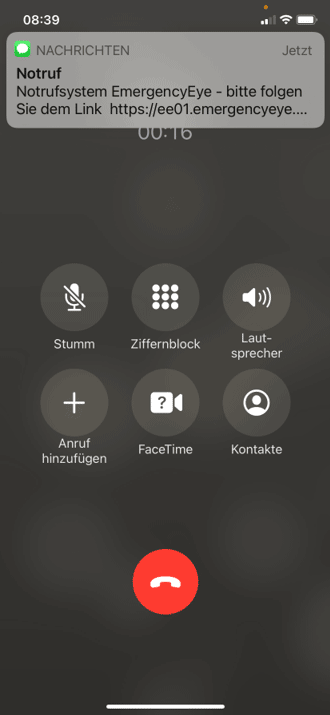
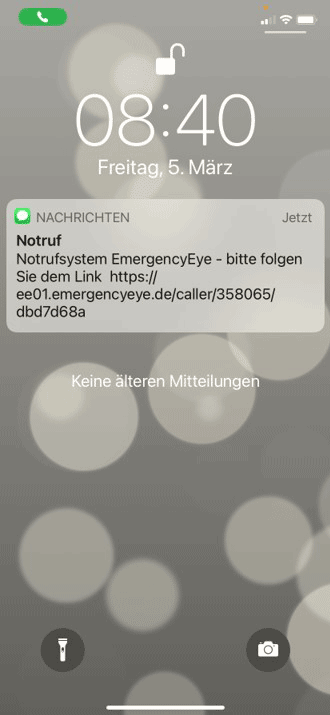
- O l’SMS appare immediatamente nella parte superiore dello schermo. Altrimenti, scorri lo schermo dall’alto verso il basso!
-
-
-
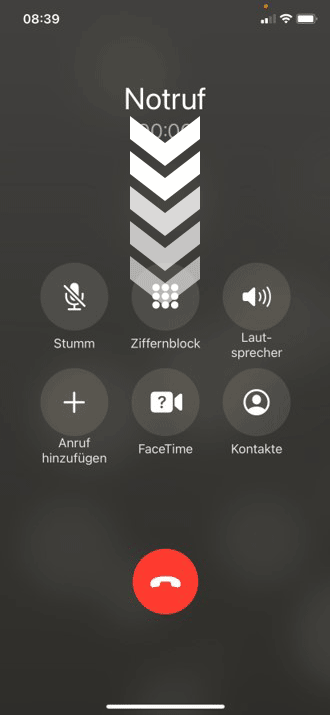
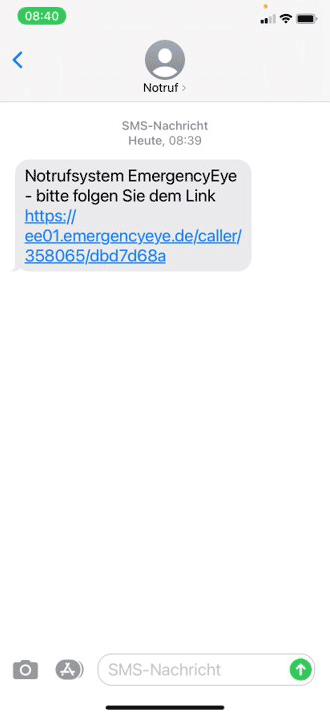
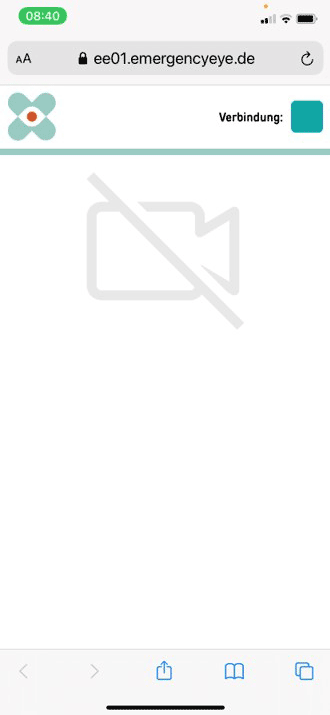
- Poi appare l’ultima notizia. Toccare la parte superiore! Toccare il testo evidenziato in blu nell’SMS! L’utente è ora connesso a EmergencyEye.
-
-
-
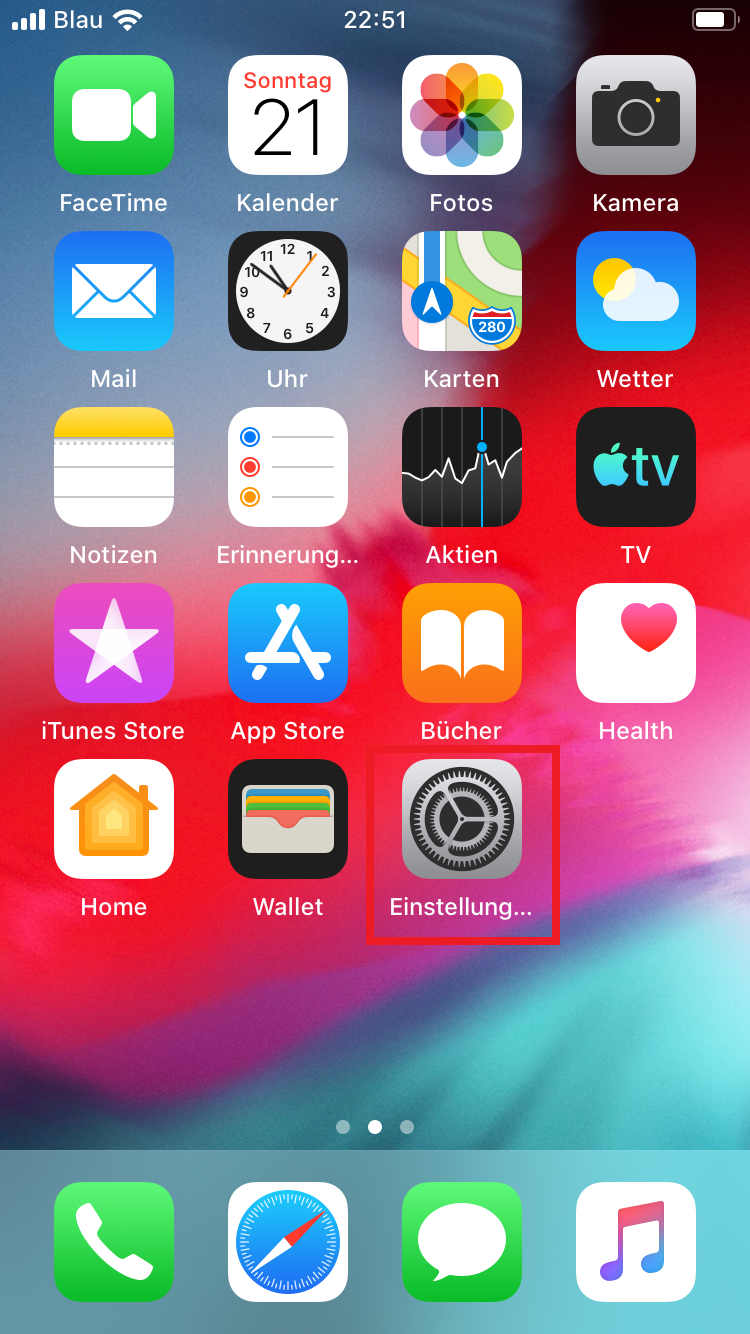
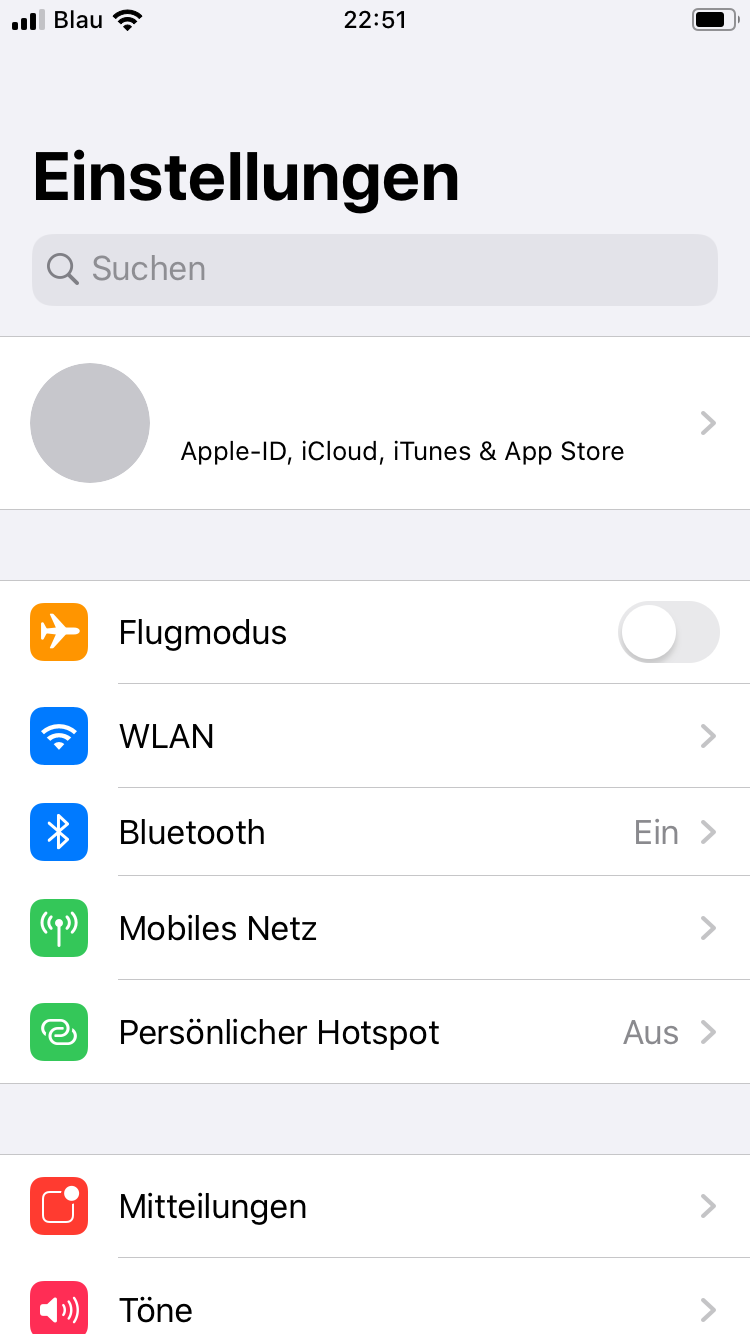
- Premere una volta il pulsante della homescreen (grande pulsante rotondo sotto il display) o scorrere lo schermo verso l’alto per aprire la homescreen. Aprire l’app Impostazioni (ingranaggi). Scorrere fino a “Privacy”.
-
-
-
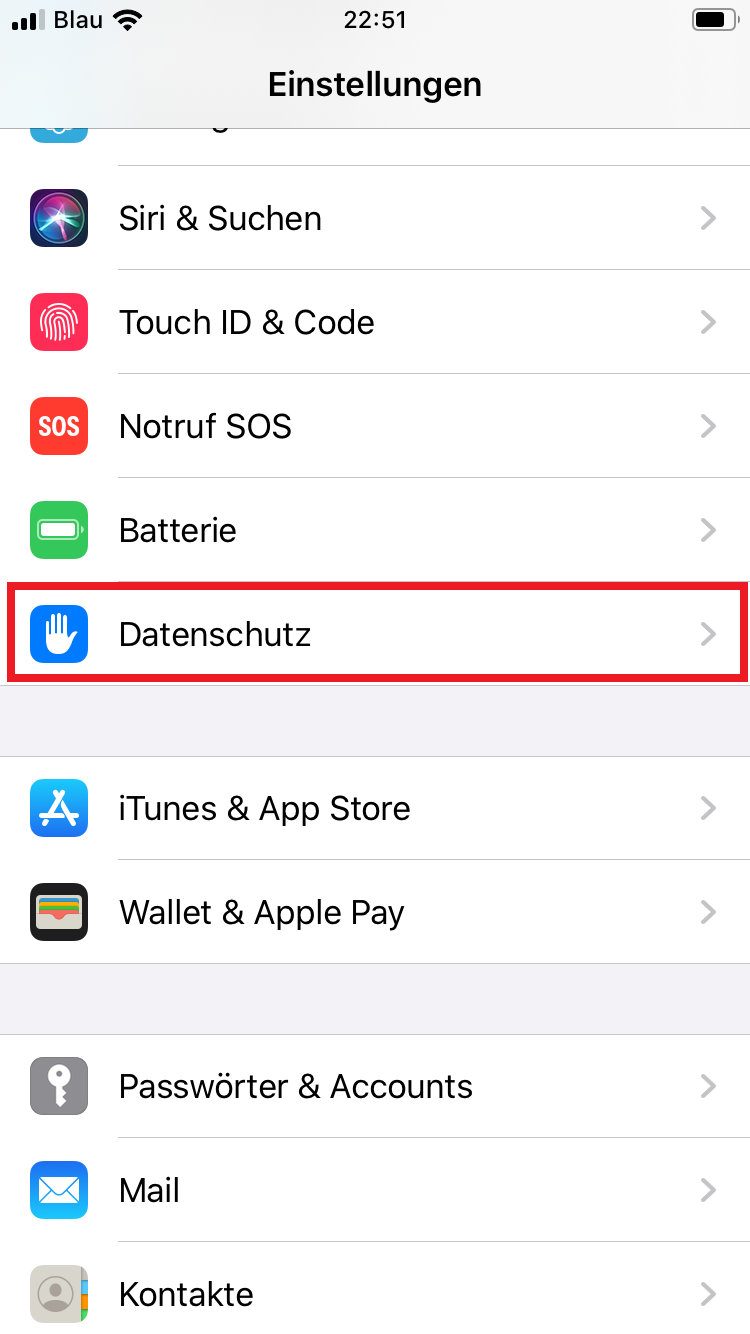
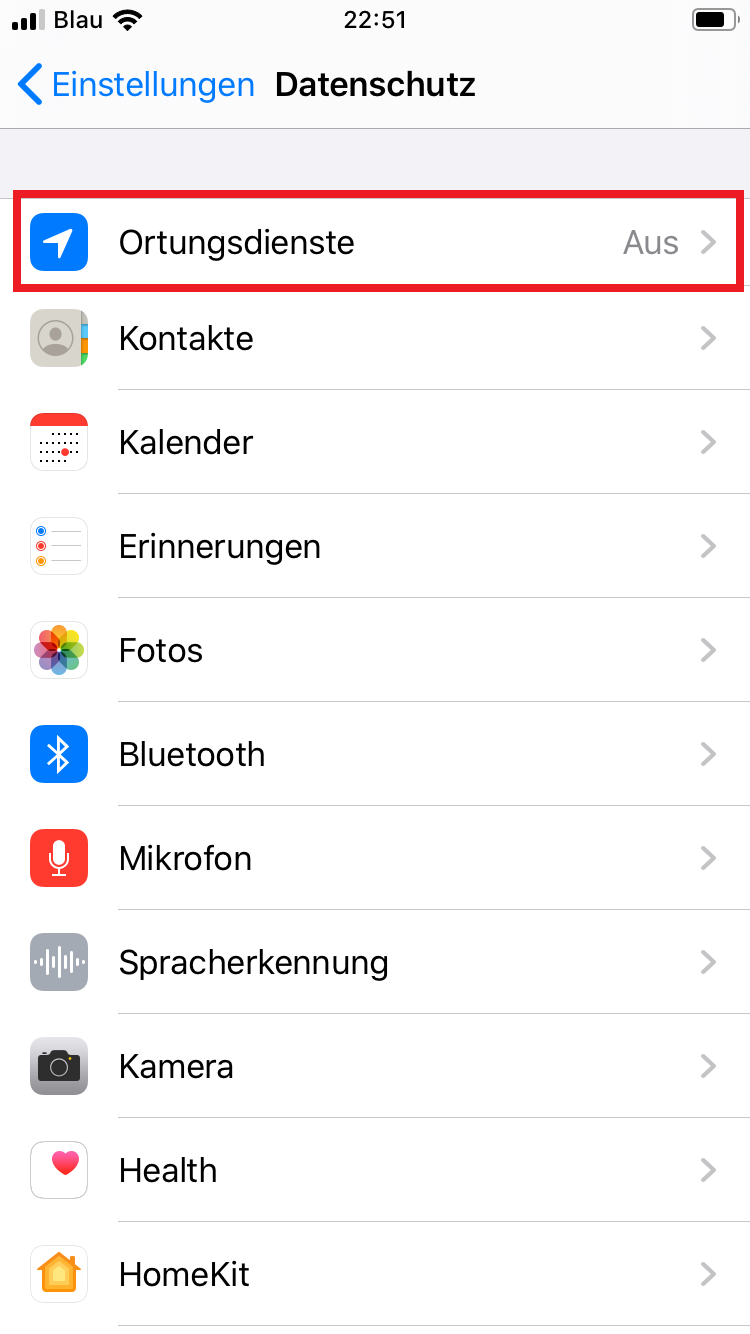
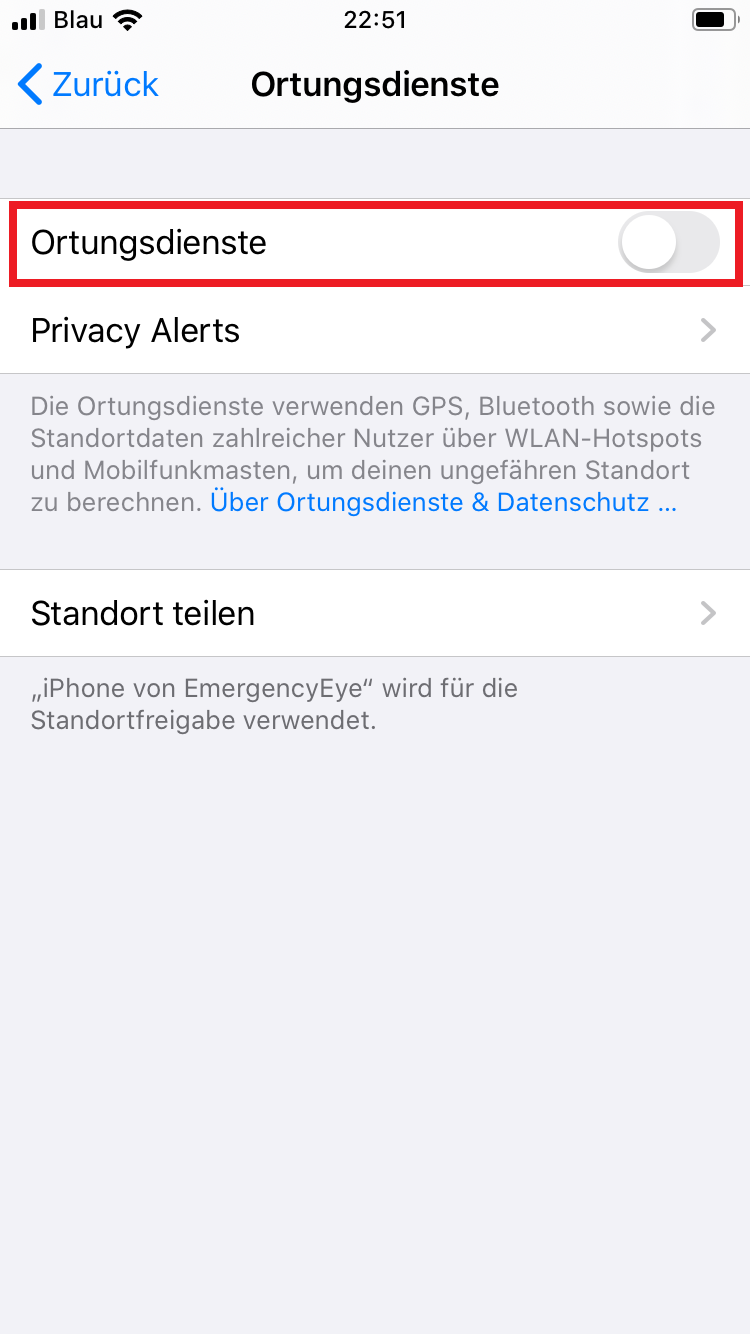
- Tocca “Servizi di localizzazione“. Poi gira l’interruttore su “Servizi di localizzazione“.
-
-
-
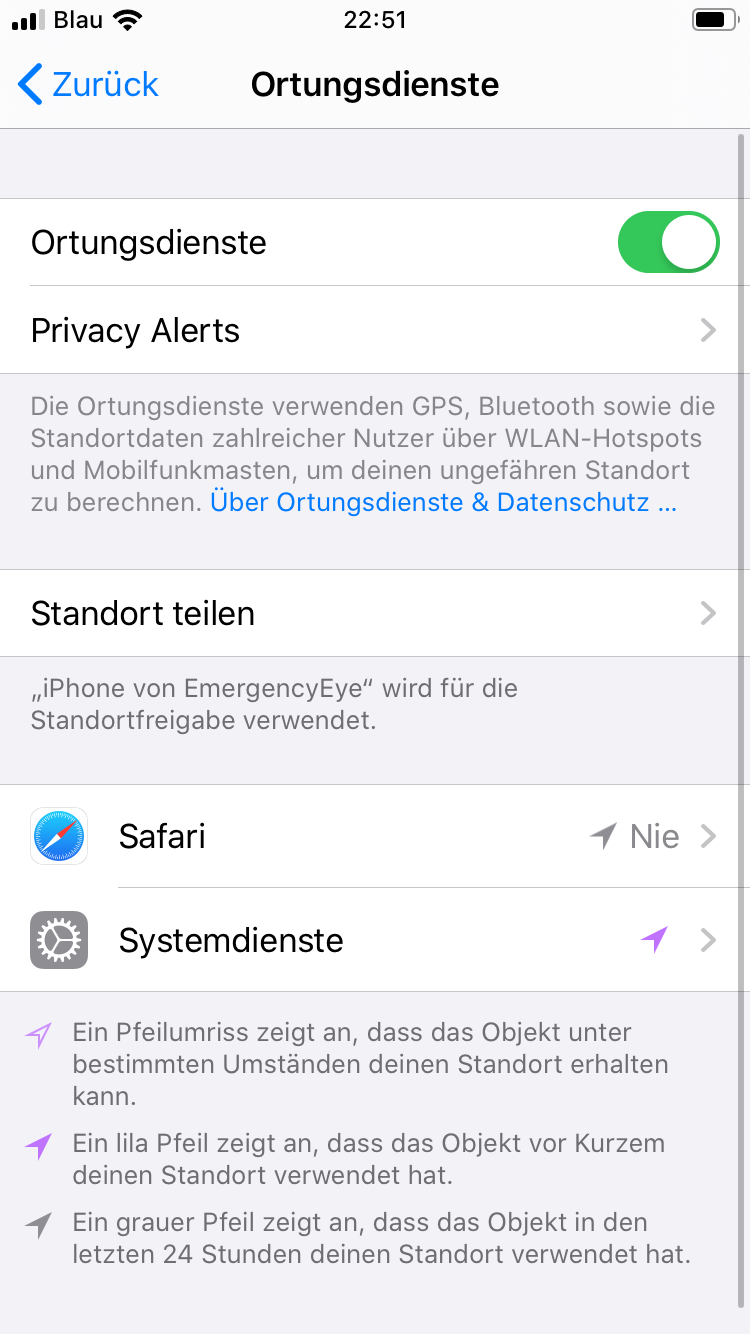
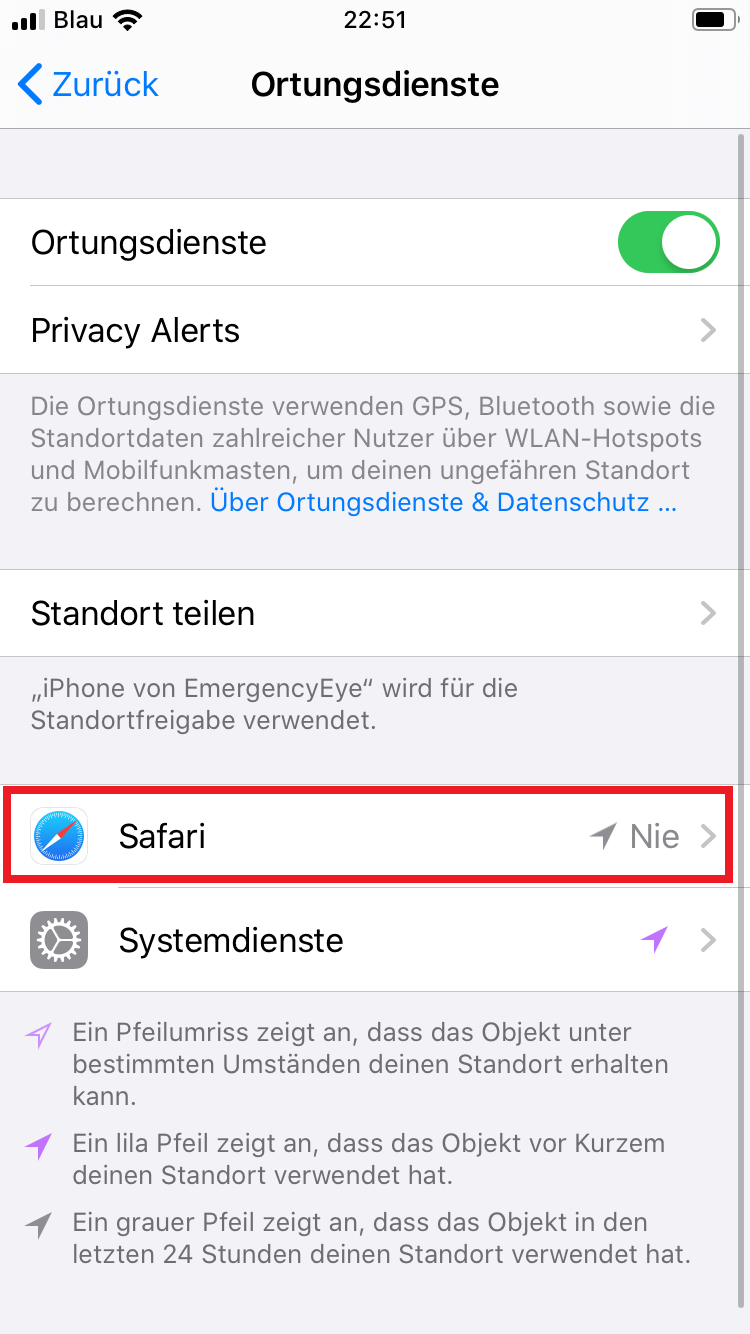
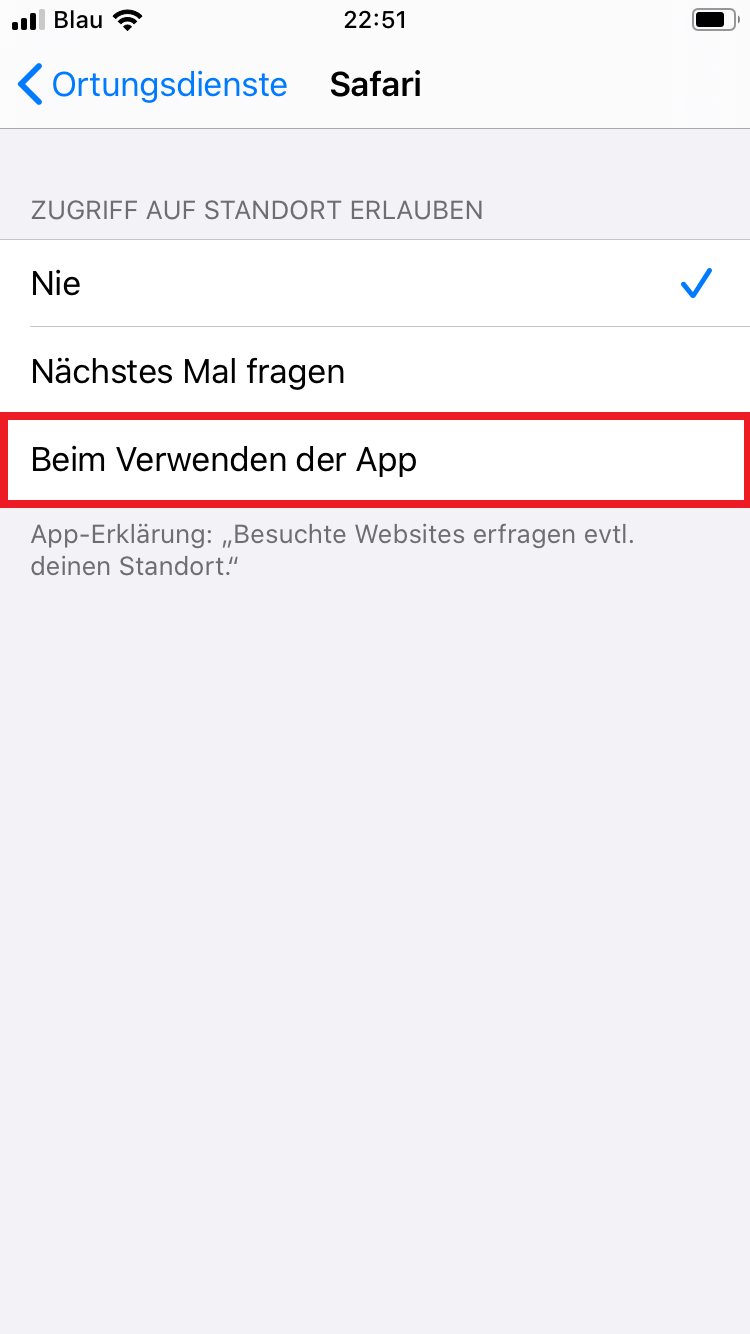
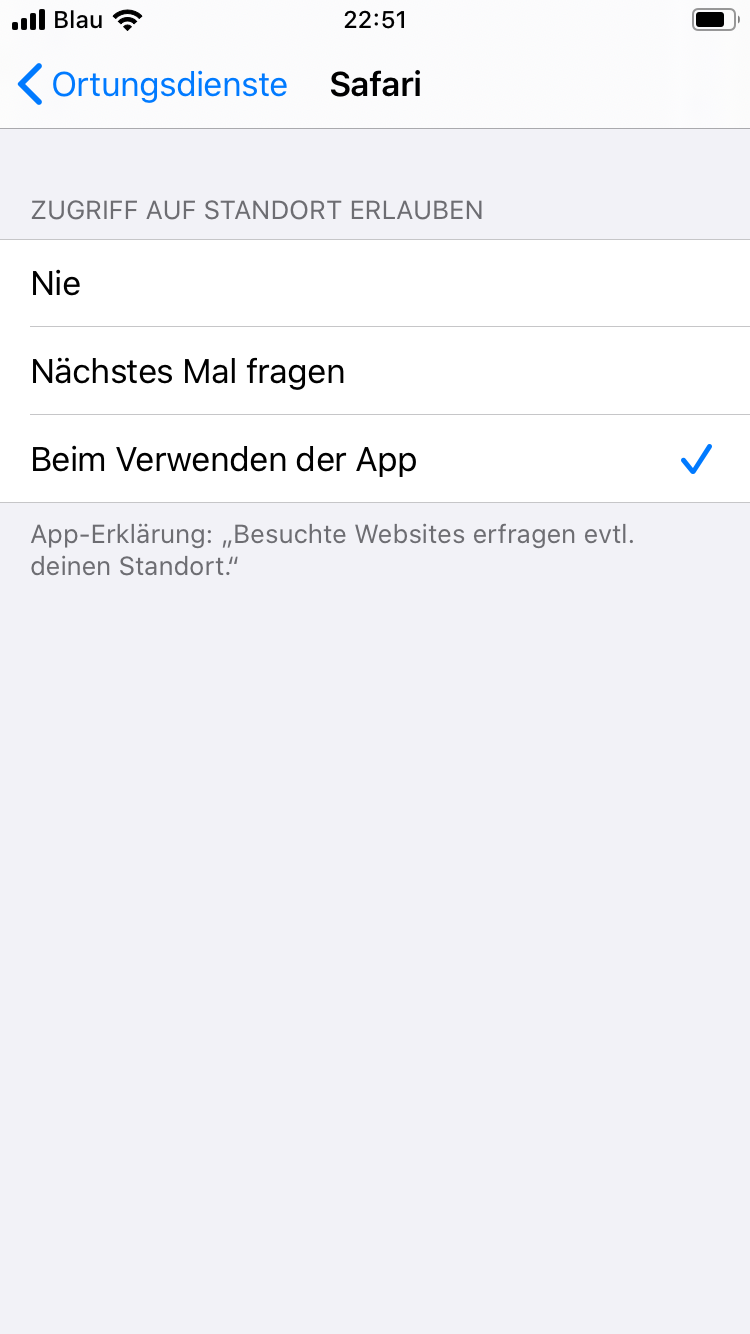
- Nell’elenco che è apparso, seleziona “Safari“. E clicca su “Quando si usa l’app“.
-
-
-
- Premere una volta il pulsante della homescreen (grande pulsante rotondo sotto il display) o scorrere lo schermo verso l’alto per aprire la homescreen. Aprire l’app delle impostazioni (cogs). Scorri fino al browser che stai usando, ad esempio “Safari”, e toccalo.
-
-
-
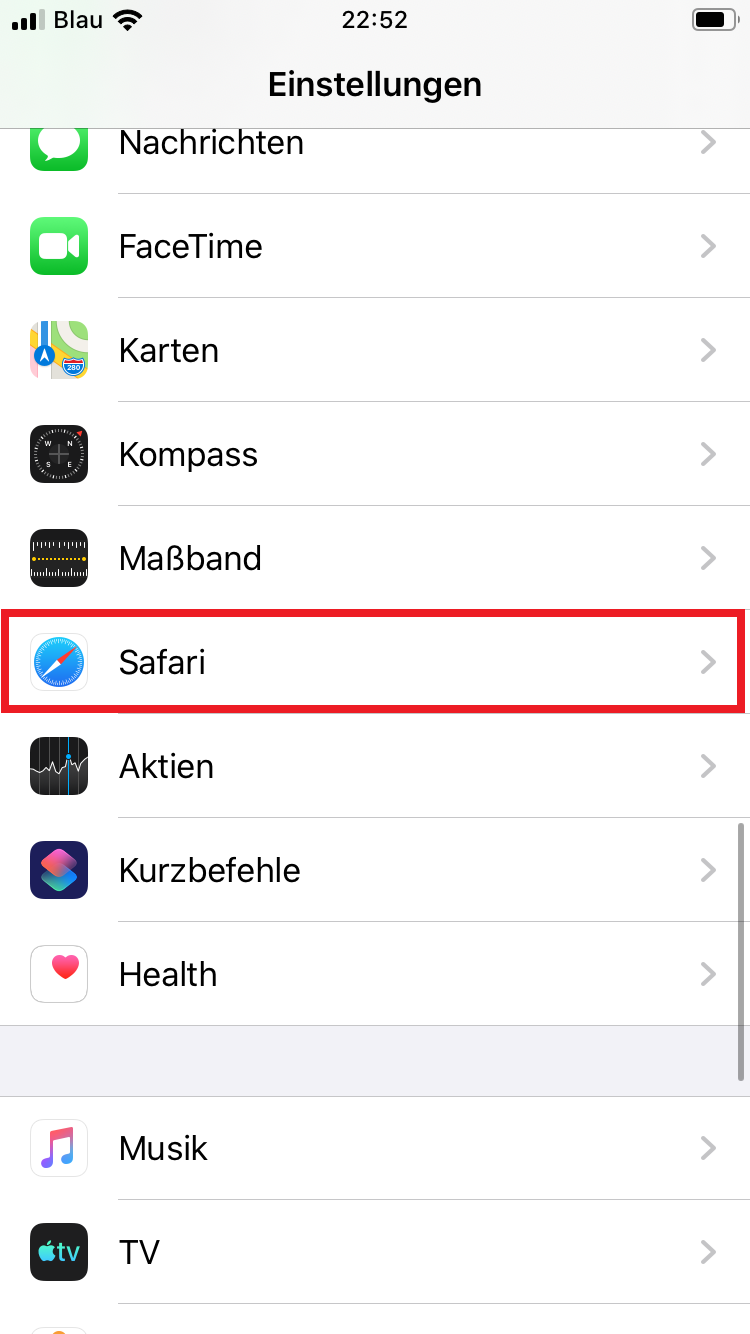
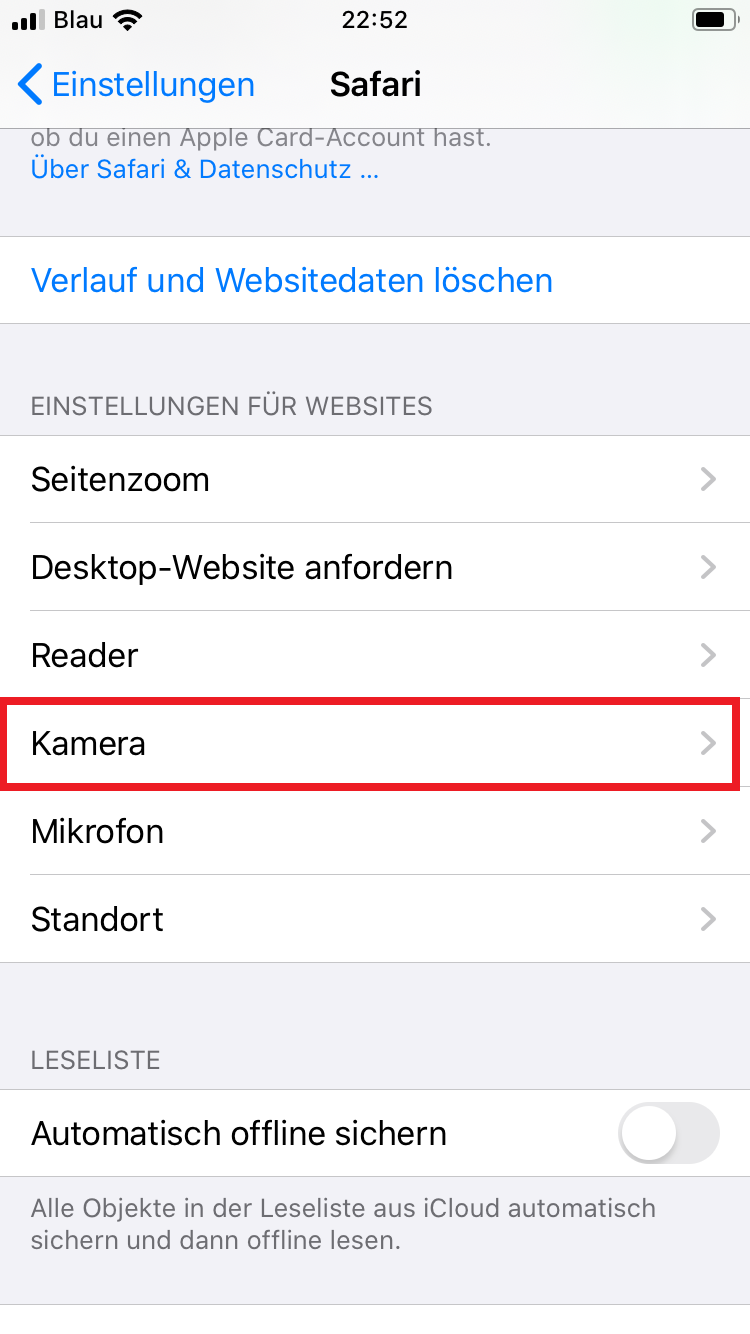
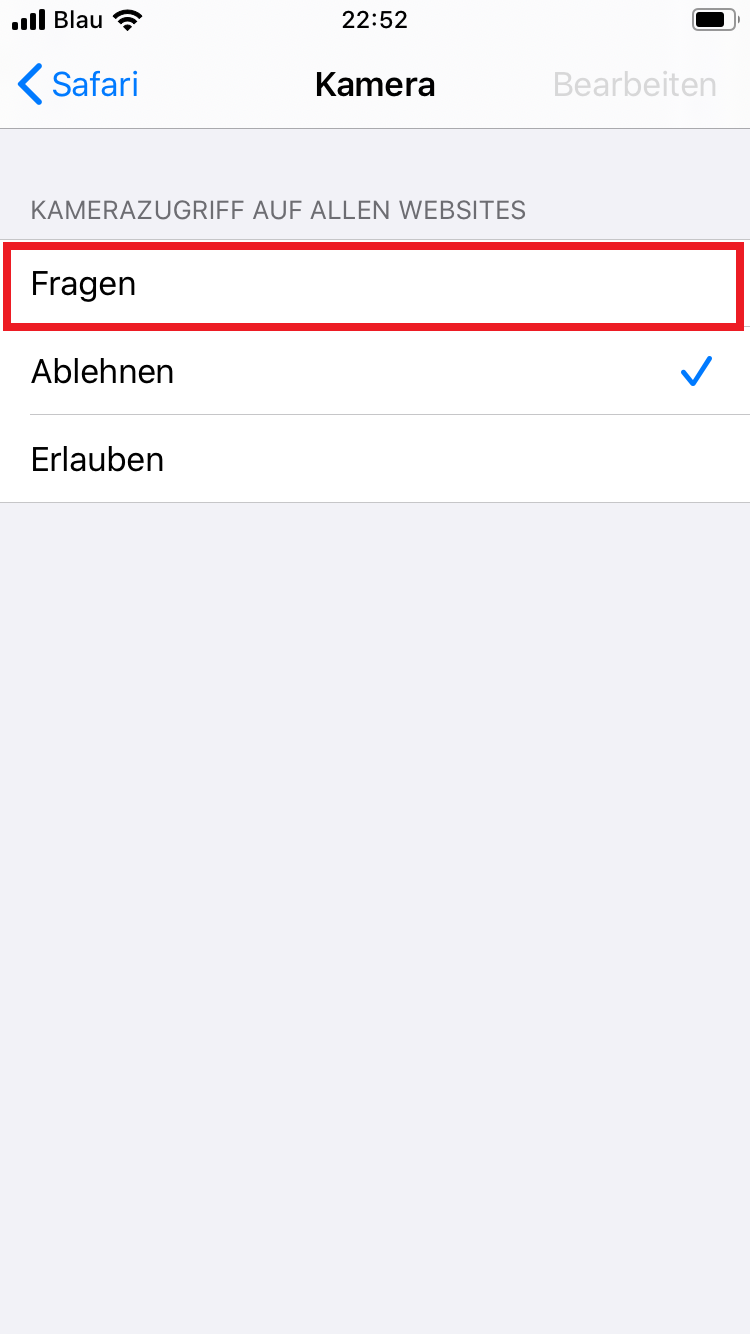
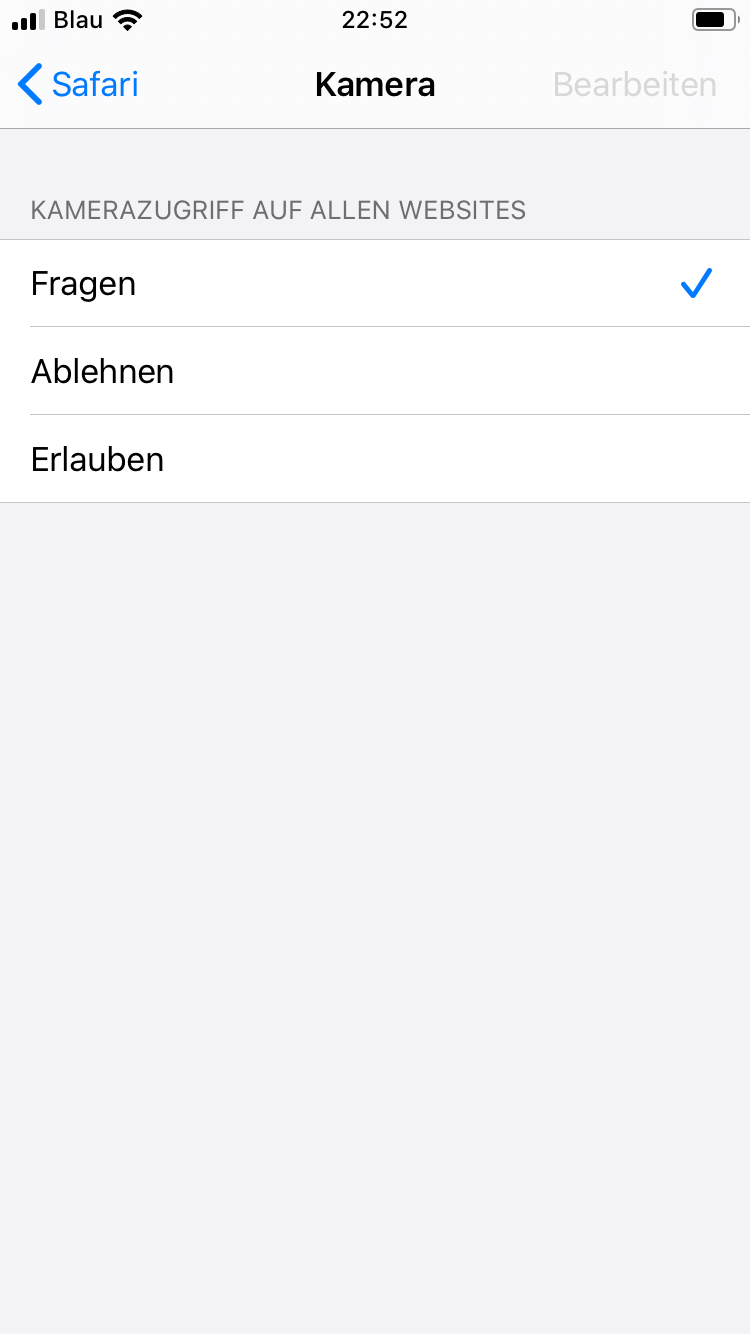
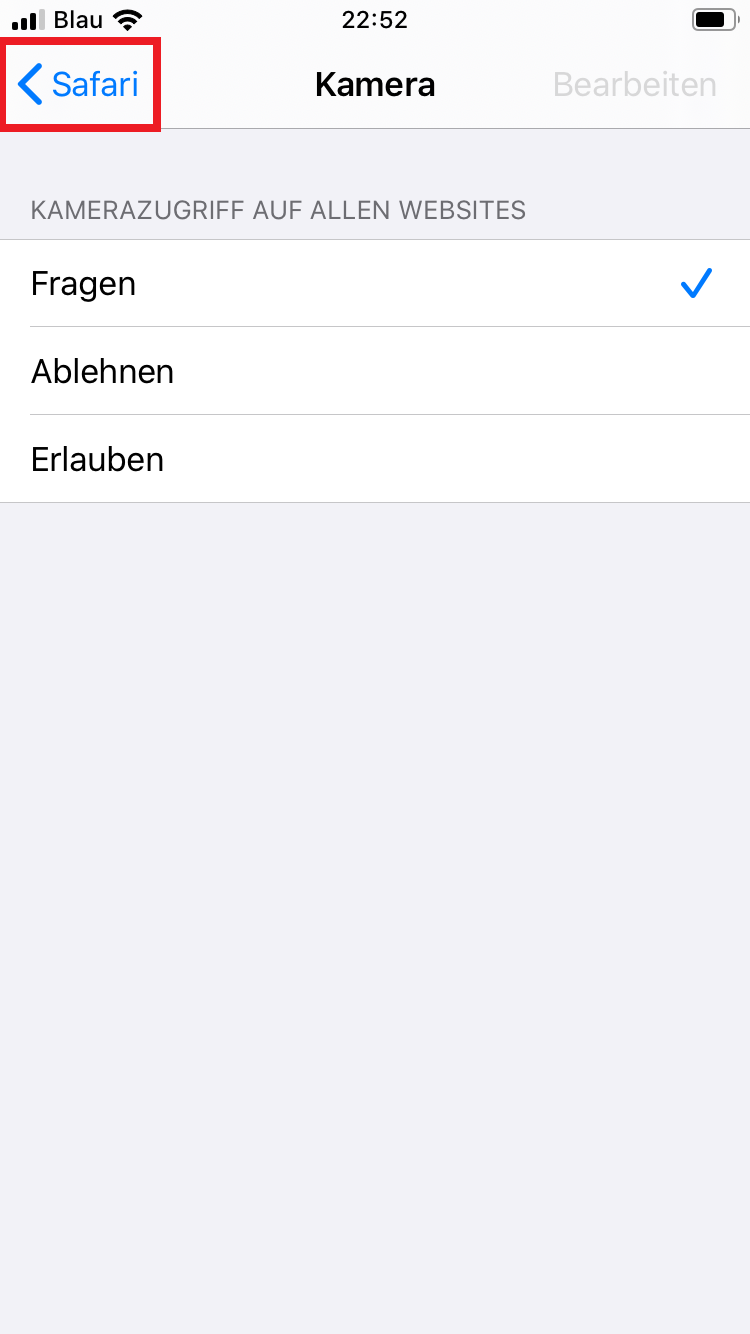
- Scorrere verso il basso e toccare “Camera” e consentire l’accesso della fotocamera a “Domande” .
-
-
-
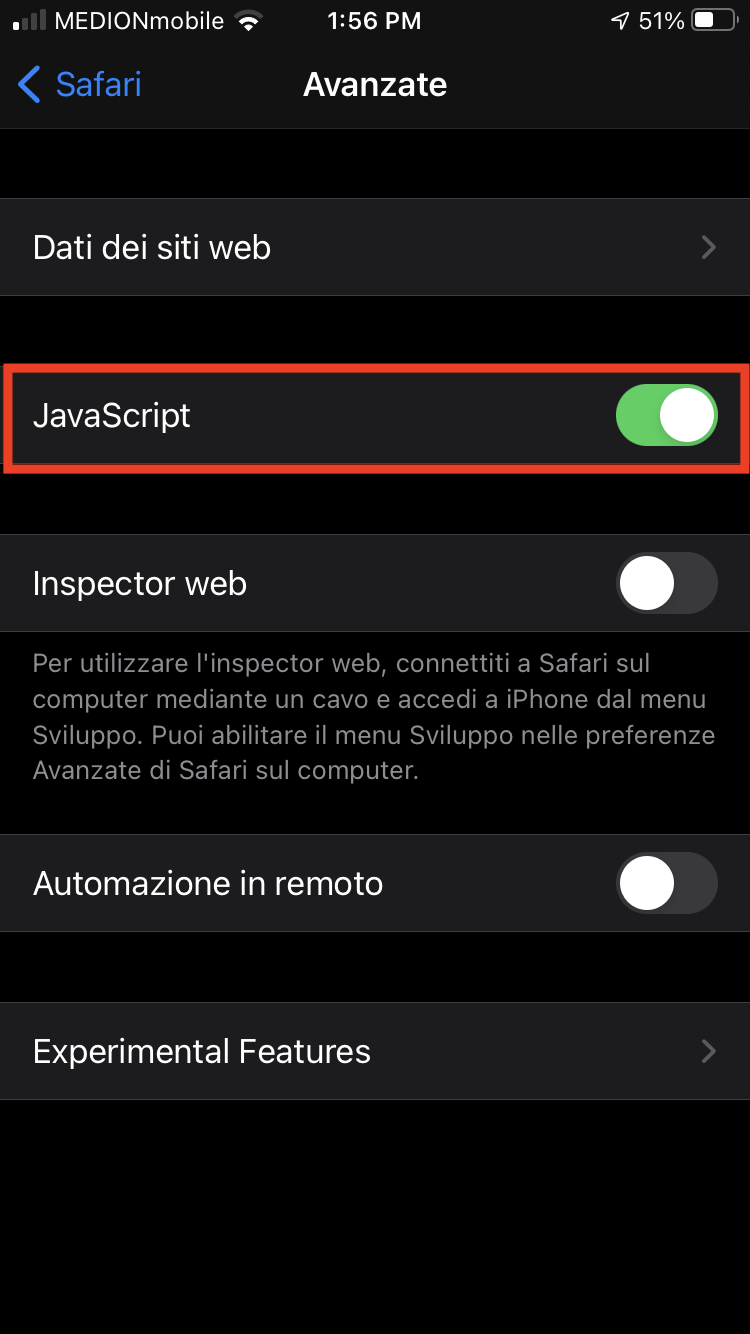
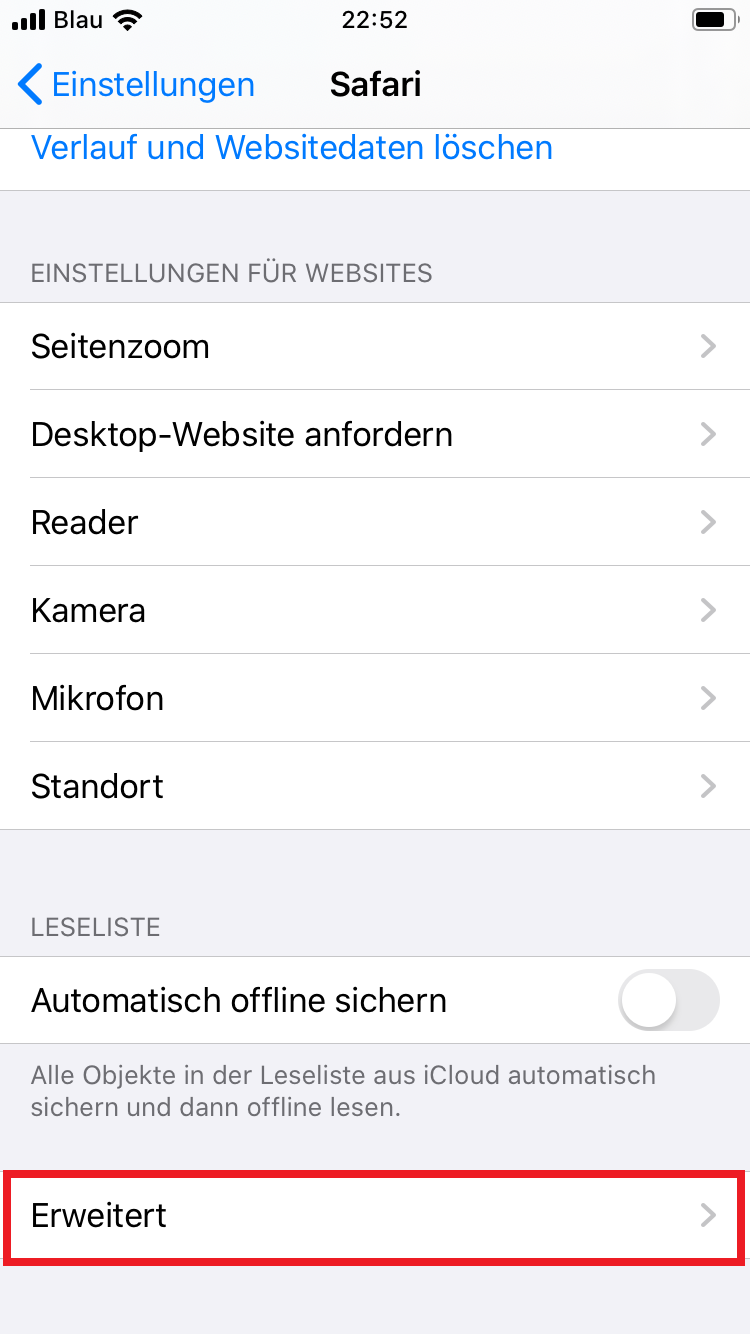
- Tornare al menu in alto a sinistra con la Tornare al menu. Scorrere verso il basso, fare clic su “Avanzate” e attivare JavaScript.
-
-
-