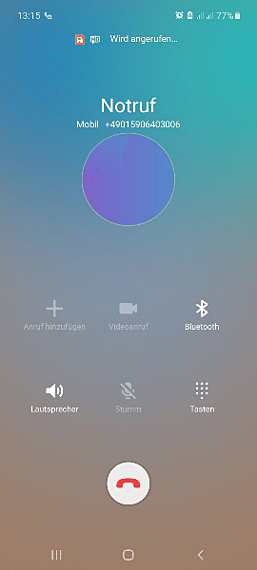
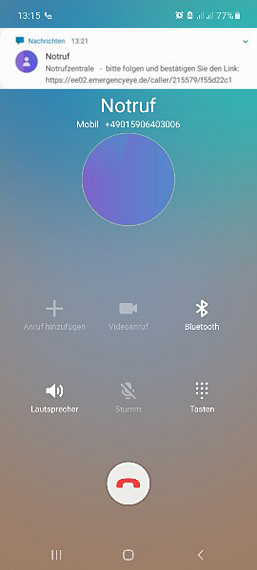
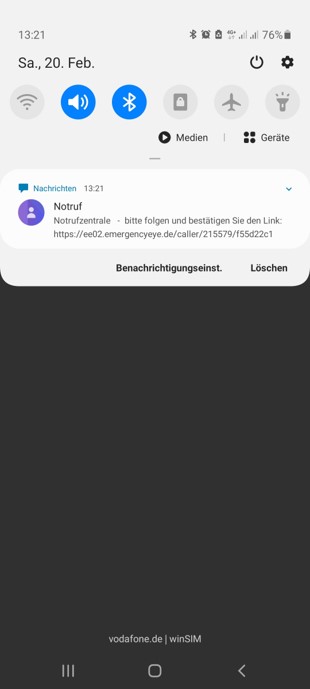
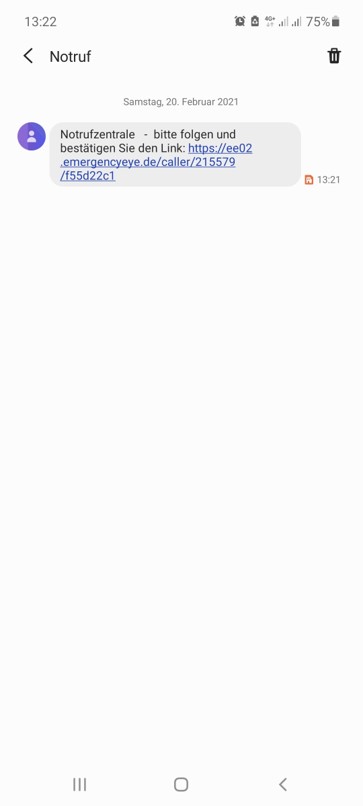
- O l’SMS appare immediatamente nella parte superiore dello schermo. Altrimenti, scorri lo schermo dall’alto verso il basso!
-
-
-
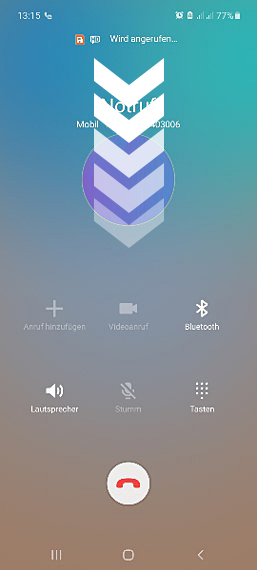
- O l’SMS appare immediatamente nella parte superiore dello schermo. Altrimenti, scorri lo schermo dall’alto verso il basso!
-
-
-
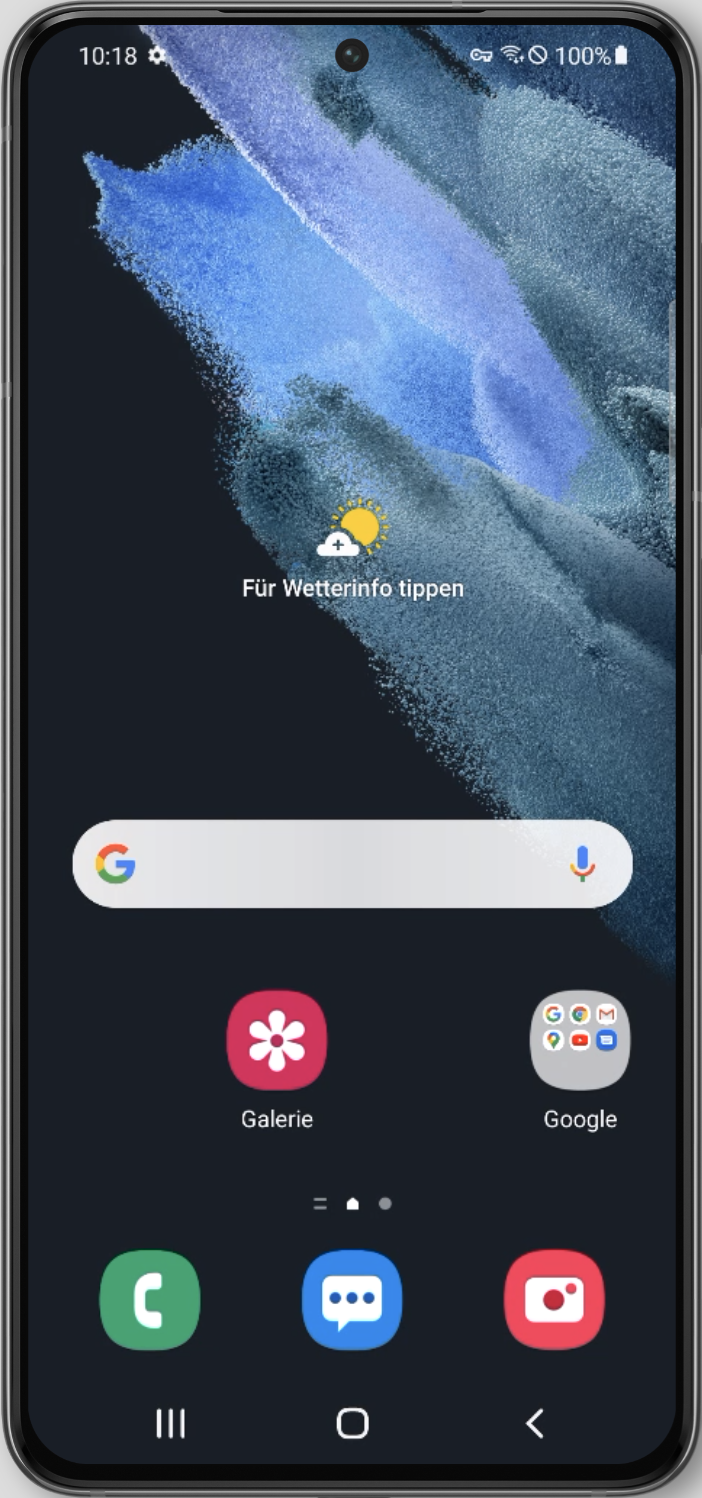
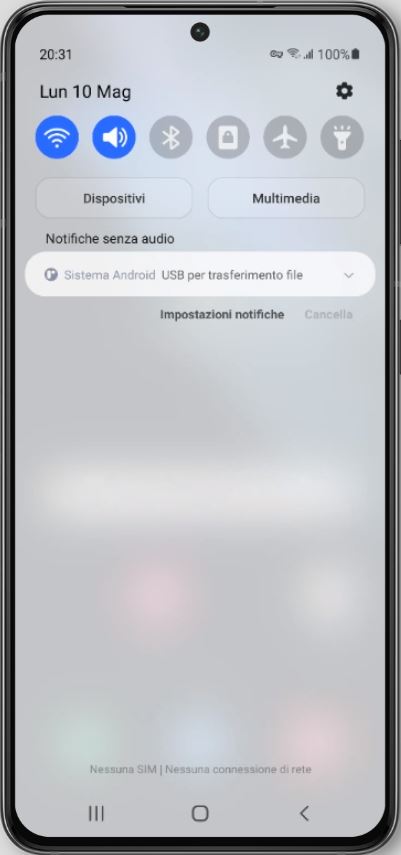
- Scorri verso il bassouna volta per aprire il menu a scorrimento. Poi clicca sull’icona dell’ingranaggioper aprire le impostazioni.
-
-
-
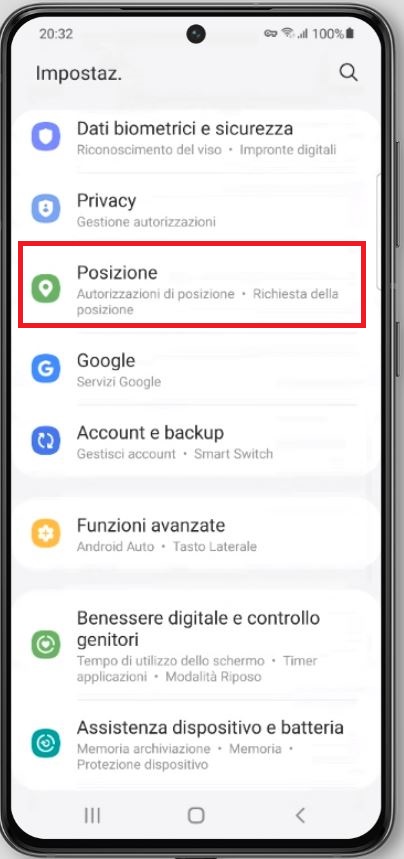
- Scorri verso il basso e clicca su “Posizione”.
-
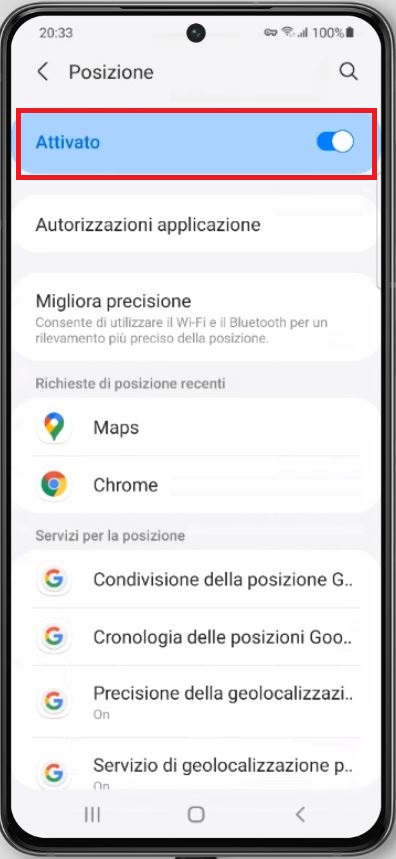
- Selezionare “On” nell’intestazione.
-
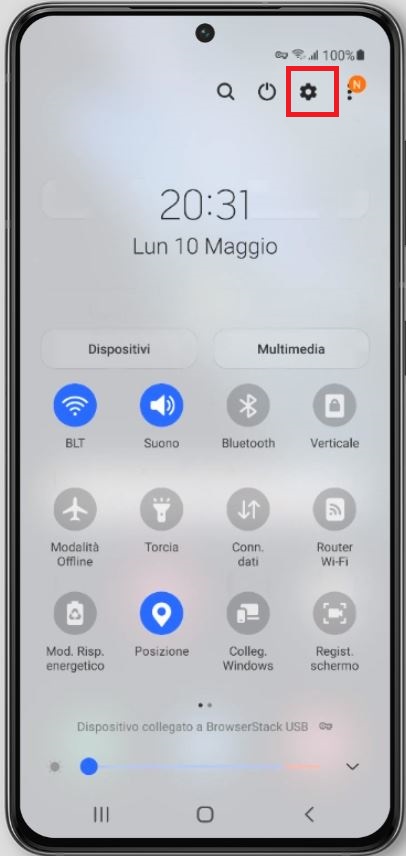
- Scorri verso il bassouna volta per aprire il menu a scorrimento. Poi clicca sull’icona dell’ingranaggioper aprire le impostazioni.
-
-
-
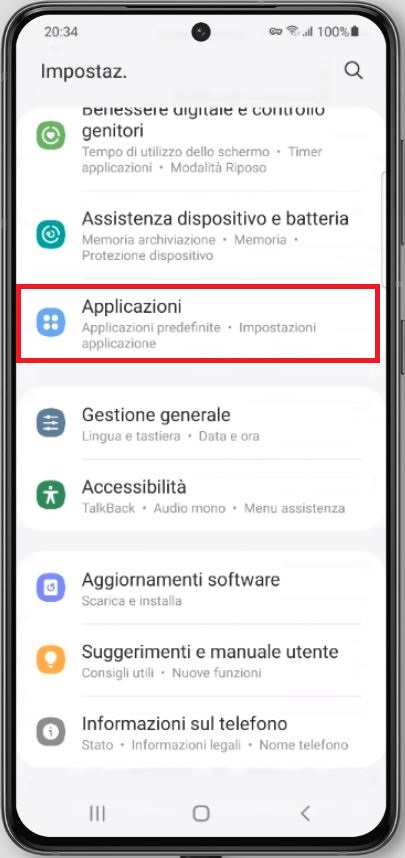
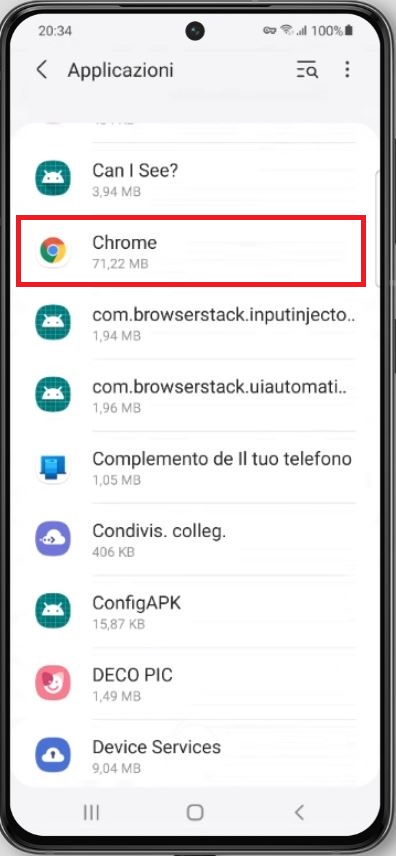
- Scorrete il menu verso il basso e fate clic su “Applicazioni”. Scorrete fino al browser utilizzato, in questo esempio “Chrome” (alternative: Firefox, Dolphin…) e fate clic su di esso.
-
-
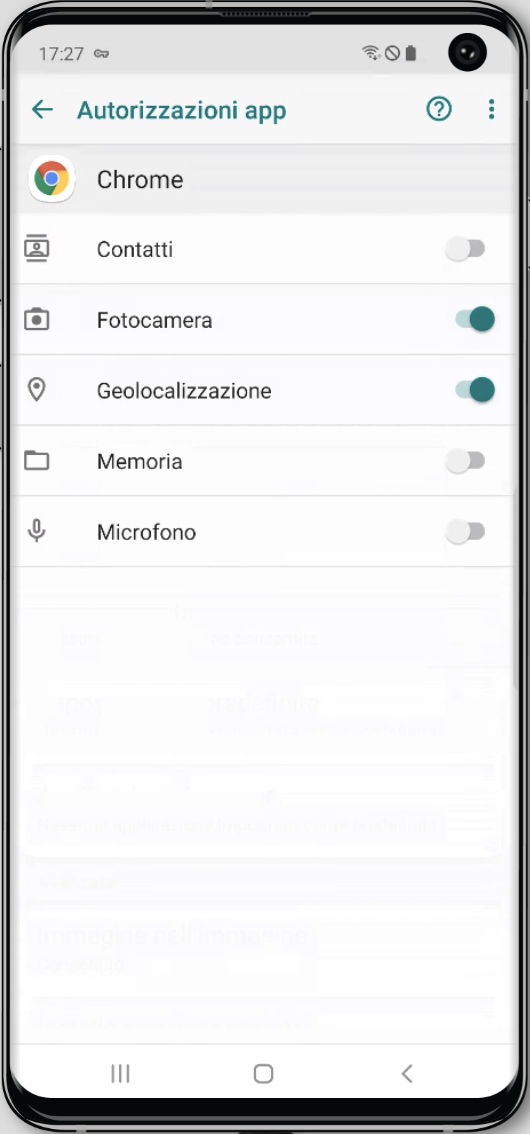
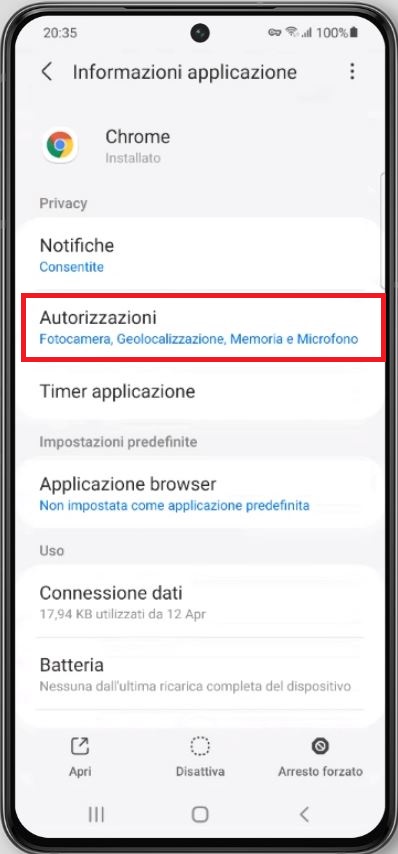
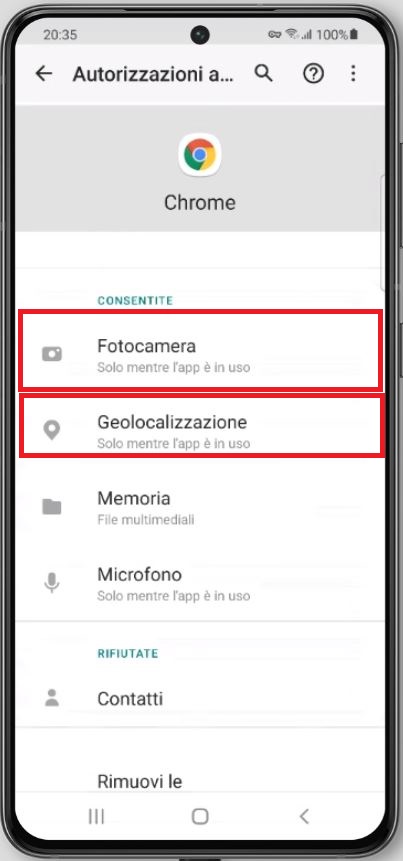
- Clicca su “Permessi” nel menu del browser. Lì, concedete il rilascio per “Camera” e/o “Location“.
-
-
-