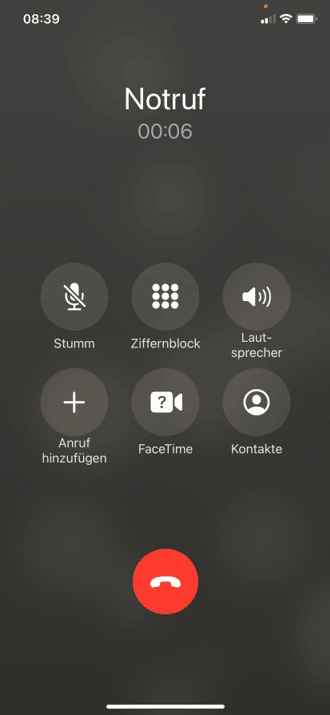
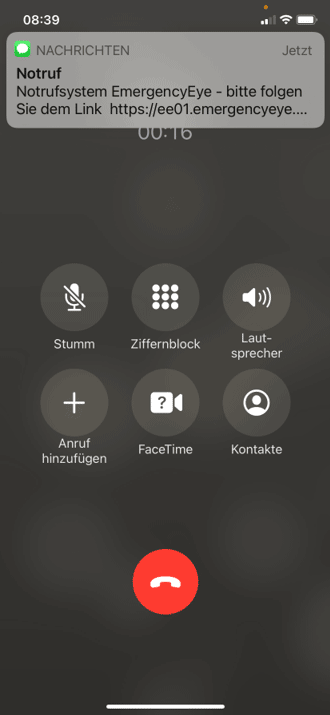
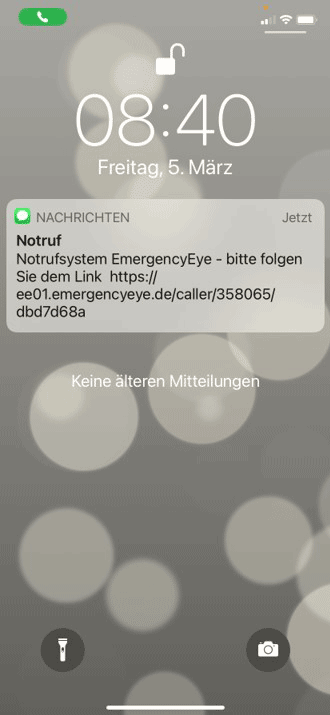
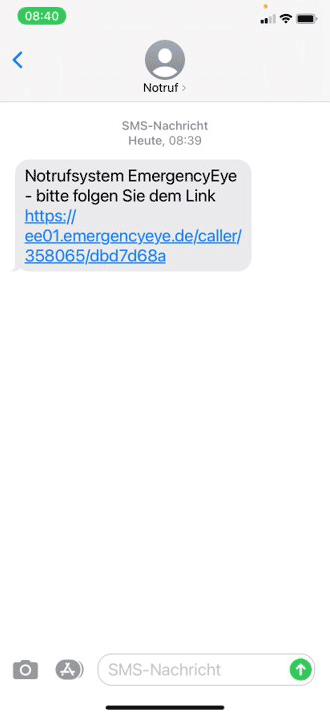
- Soit le SMS s’affiche immédiatement en haut de l’écran. Sinon, faites glisser l’écran de haut en bas !
-
-
-
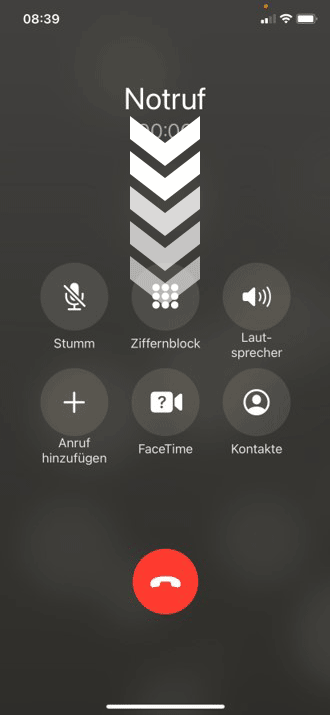
- Soit le SMS s’affiche immédiatement en haut de l’écran. Sinon, faites glisser l’écran de haut en bas !
-
-
-
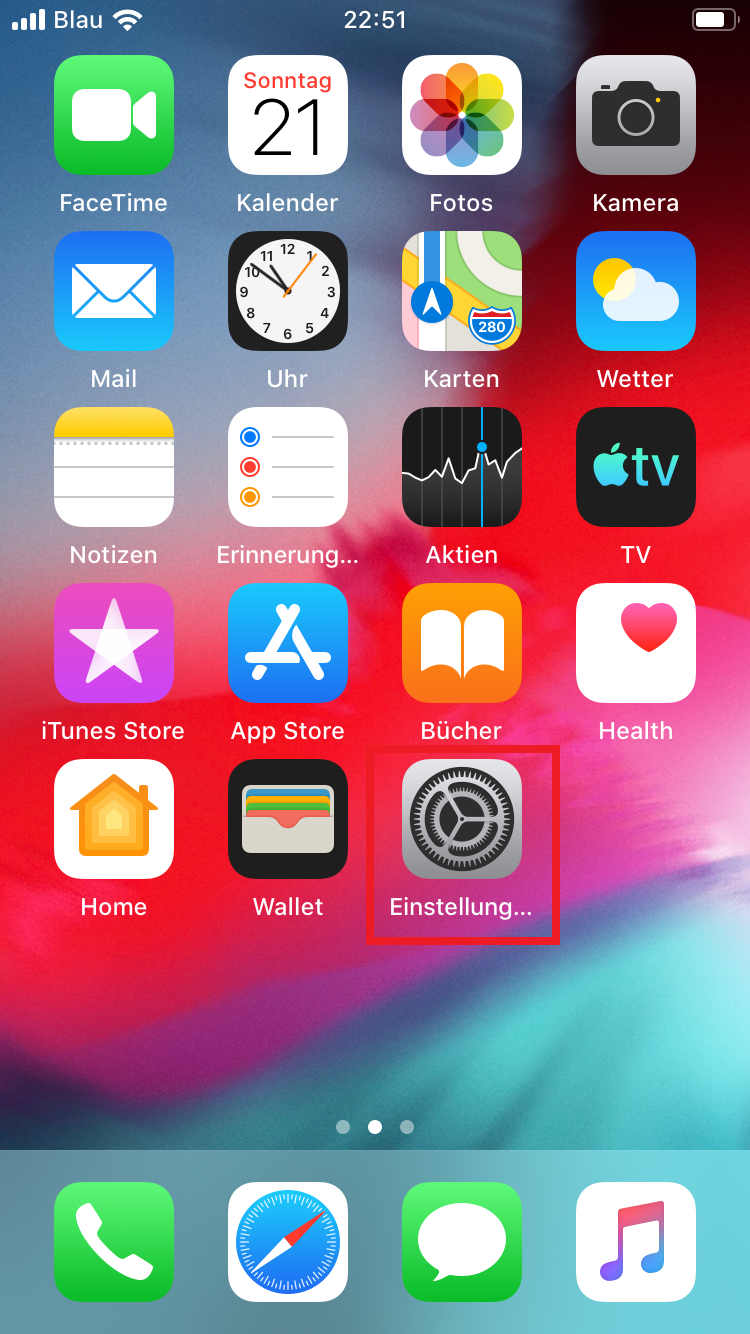
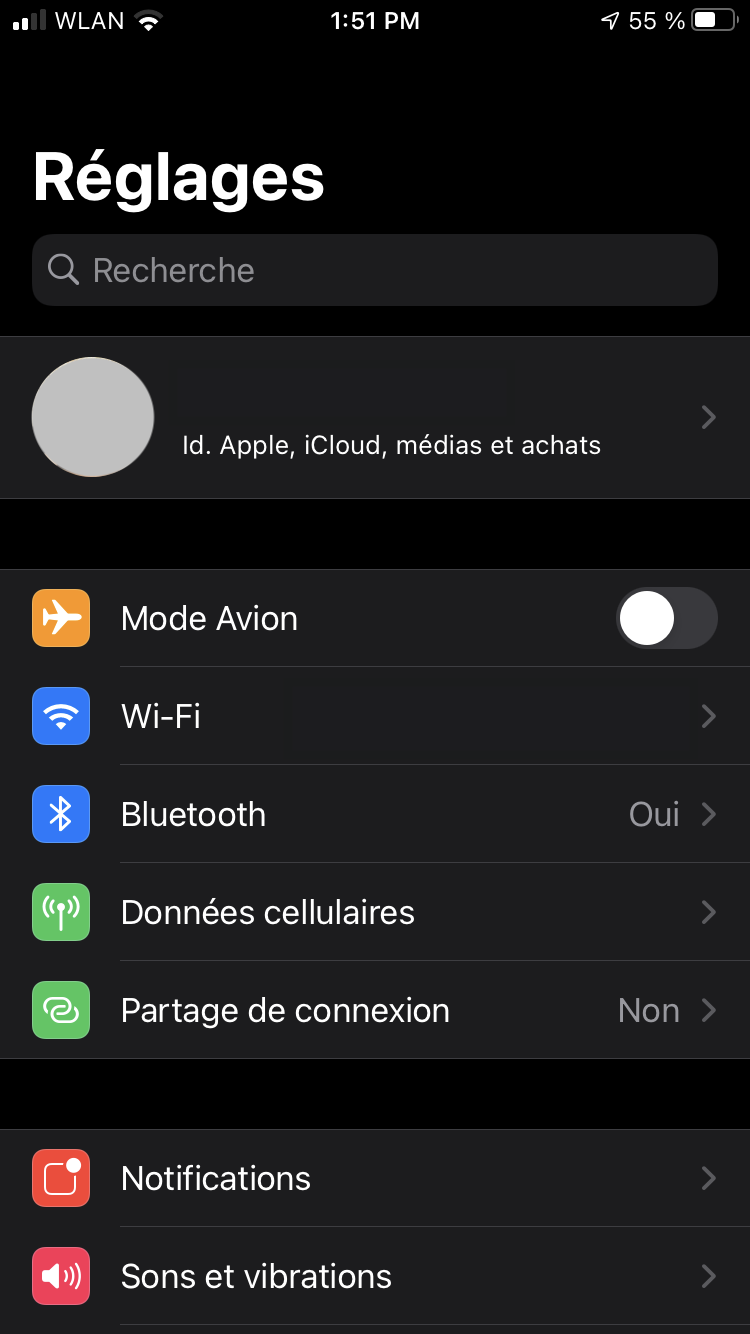
- Afficher l’écran d’accueil en appuyant une fois sur le bouton d’écran d’accueil (gros bouton rond sous l’écran) ou en balayant l’écran vers le haut. Ouvrez l’application Paramètres (engrenages).
-
-
-
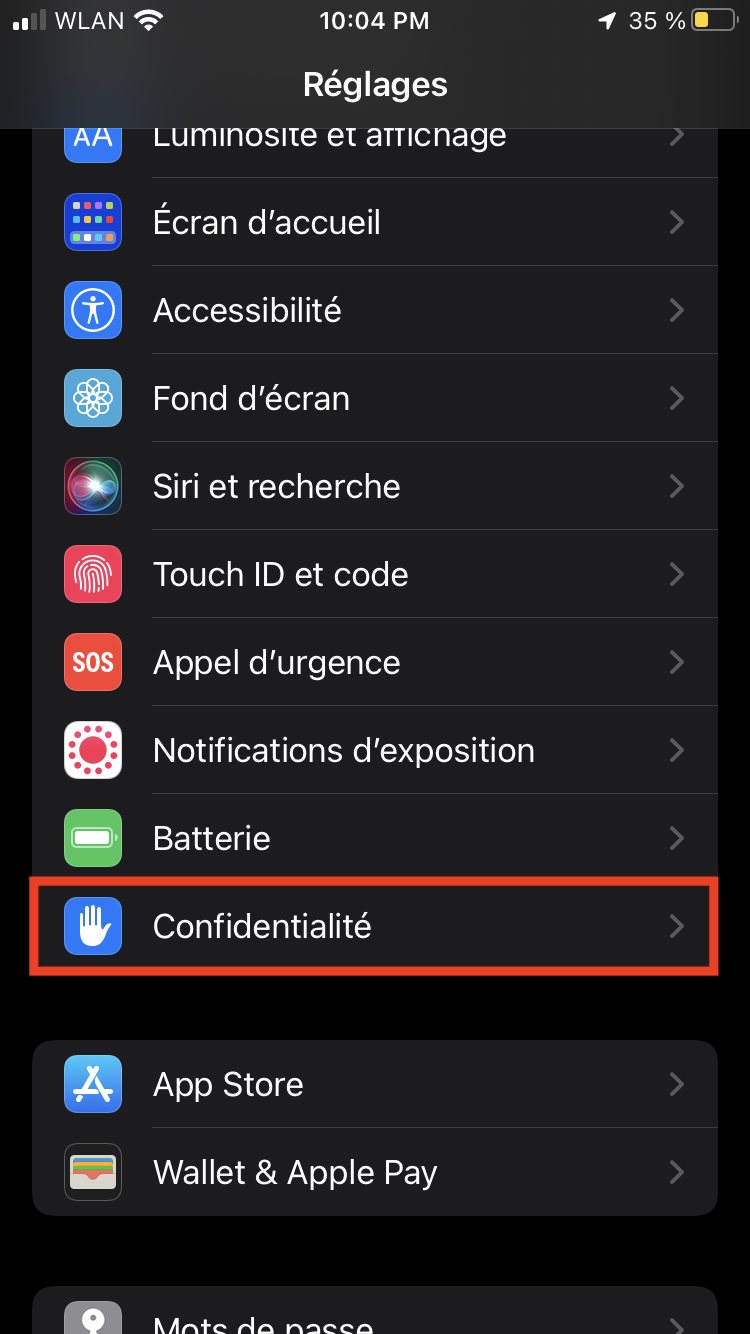
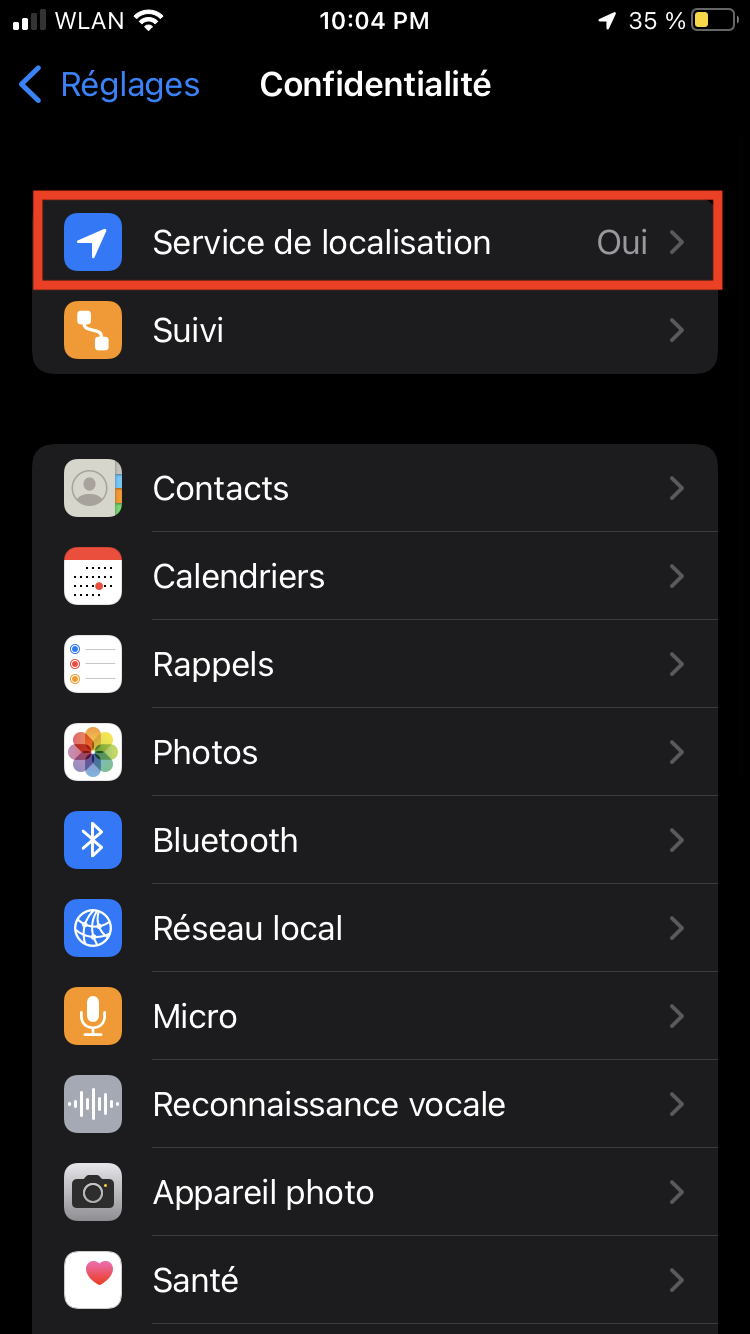
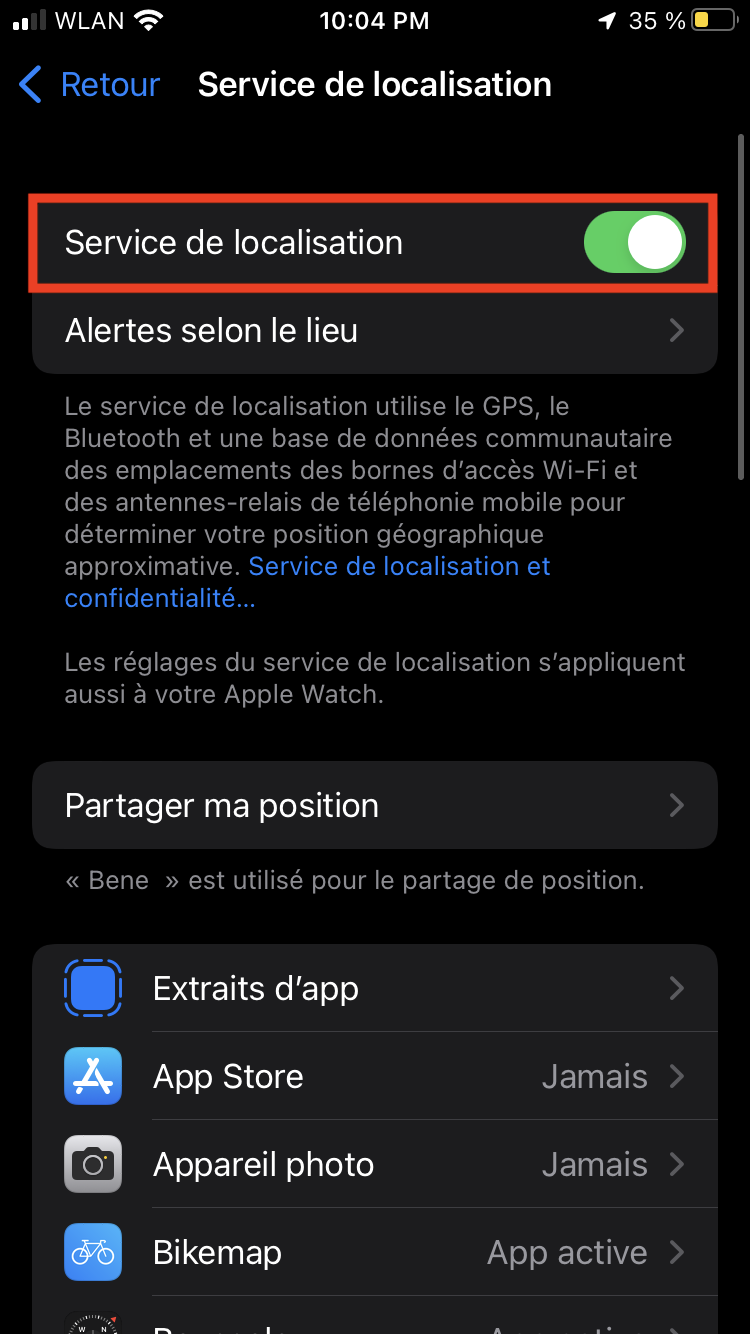
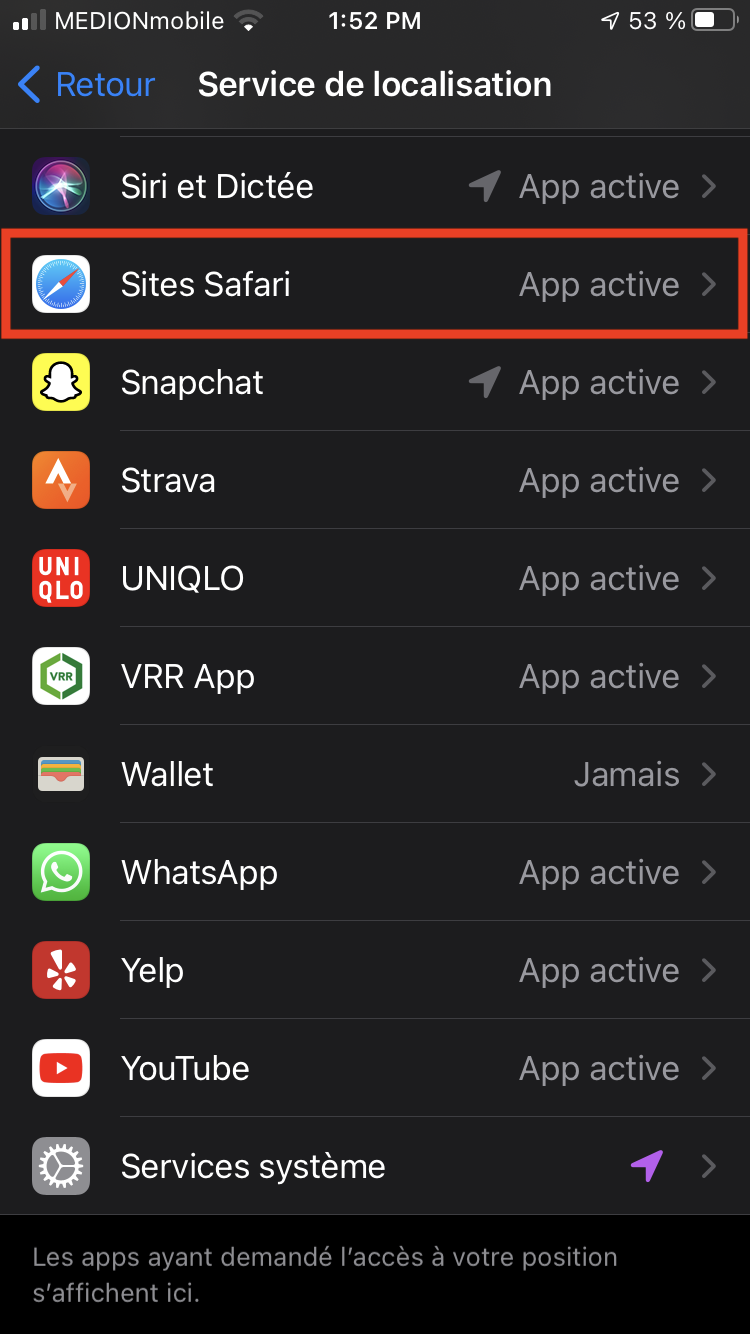
- Appuyez sur « Services de localisation« . Ensuite, appuyezsur le bouton « Services de localisation« .
-
-
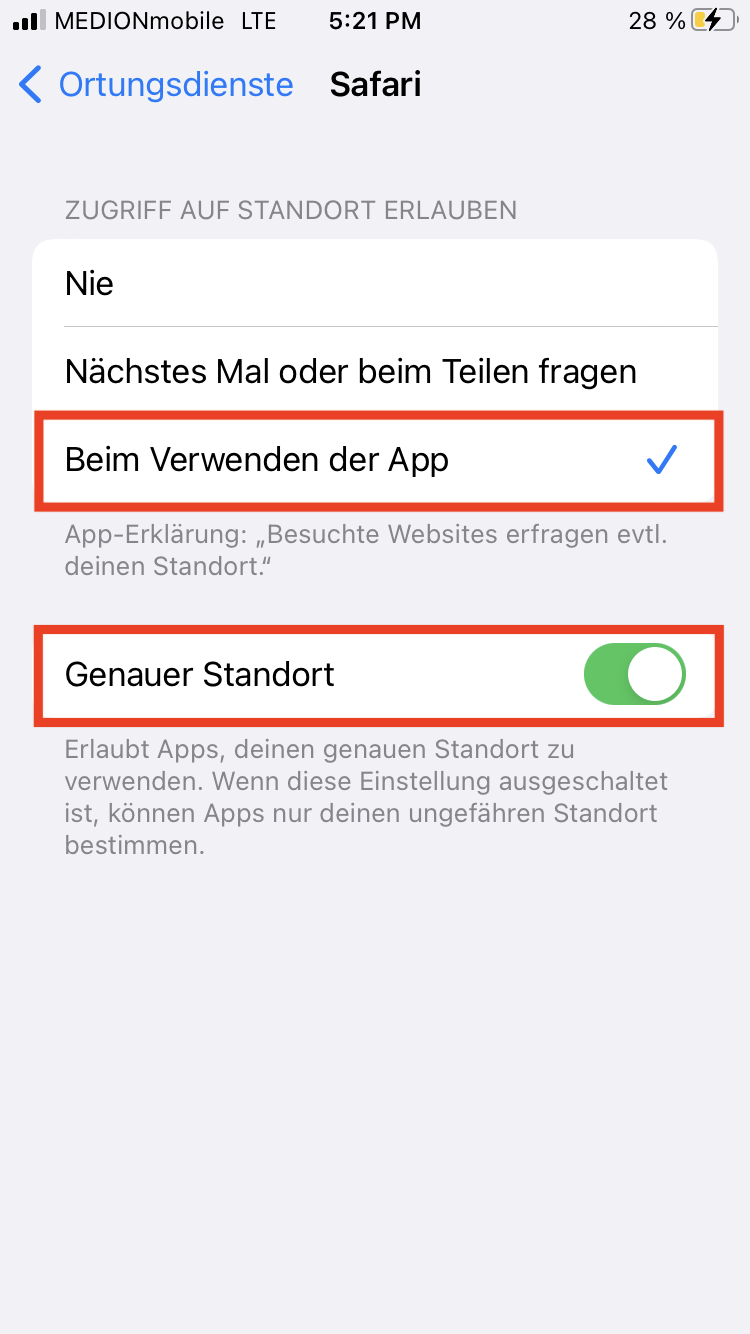
- Faire défiler vers le bas jusqu’au navigateur utilisé, ici par exemple « Safari », et appuyer sur celui-ci. Cliquer sur « Lors de l’utilisation de l’application ».et appuyer sur celui-ci, puis cliquer sur « Localisation précise ».
-
-
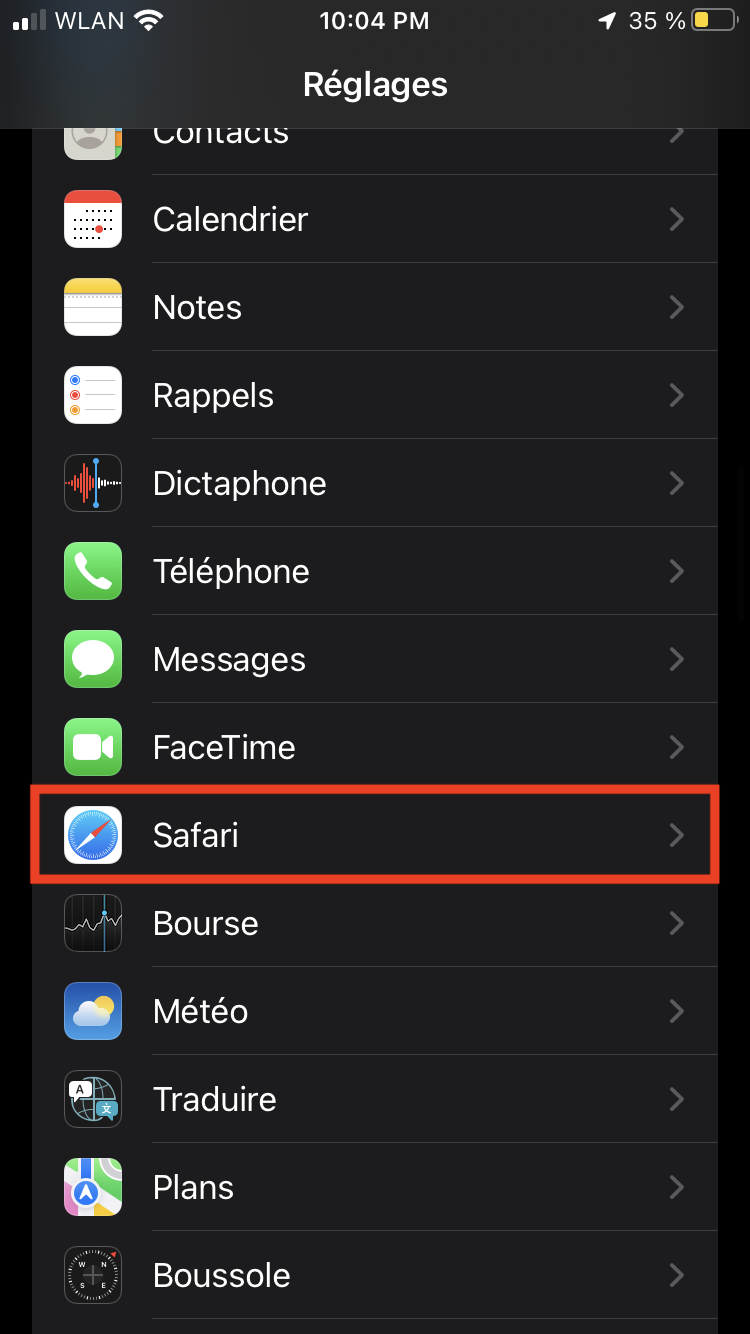
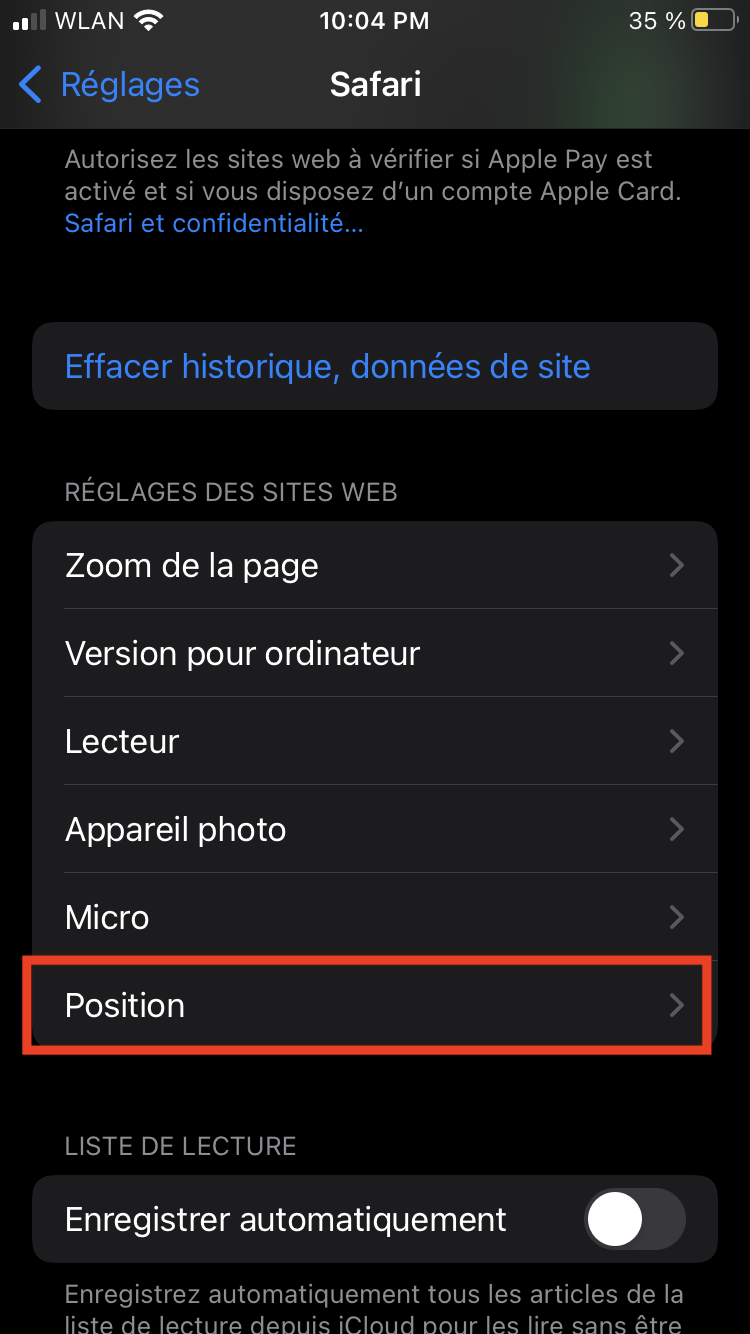
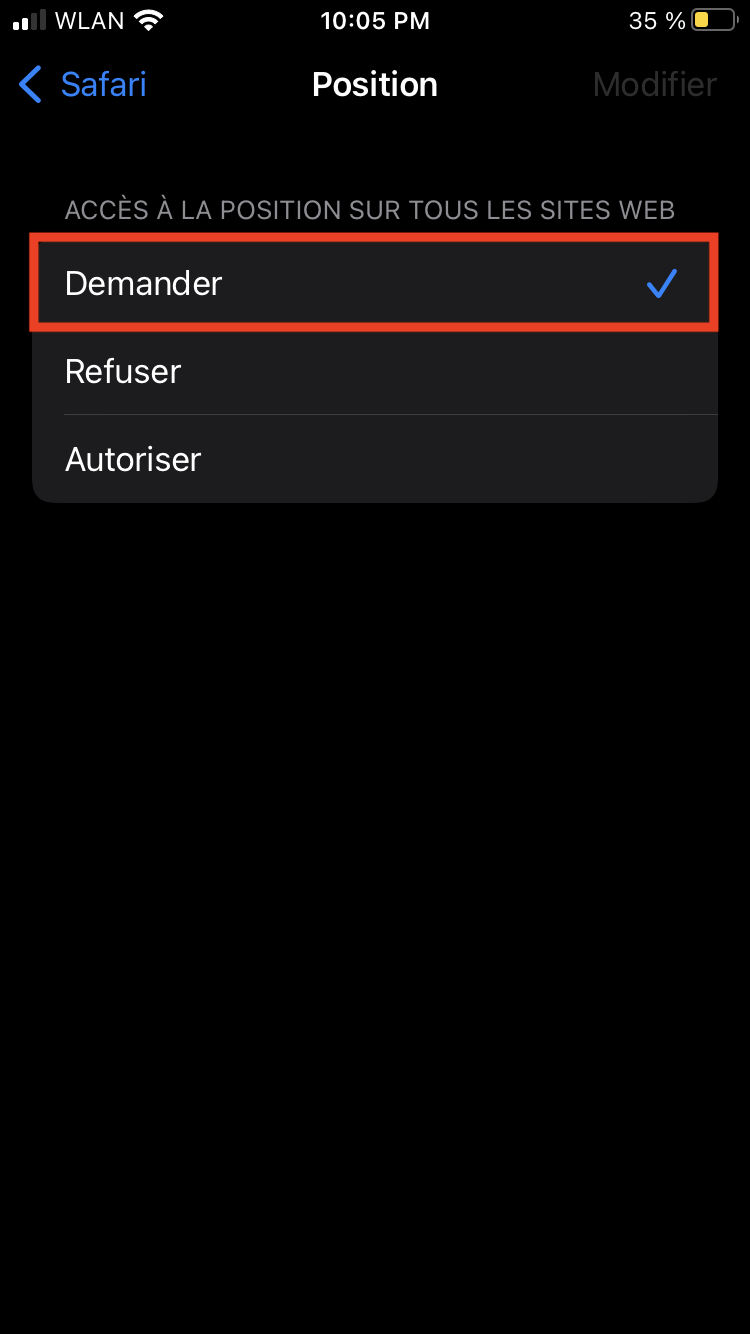
- Revenir aux réglages via « retour », faire défiler vers le bas et cliquer sur l’application « Safari« , puis faire défiler vers le bas et sélectionner » Emplacement « , puis choisir « Demander » ou « Autoriser ».
-
-
-
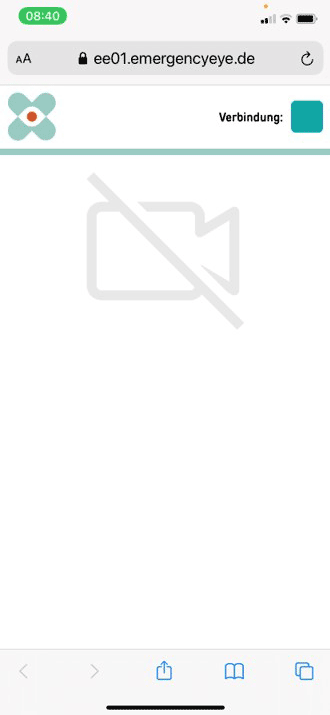
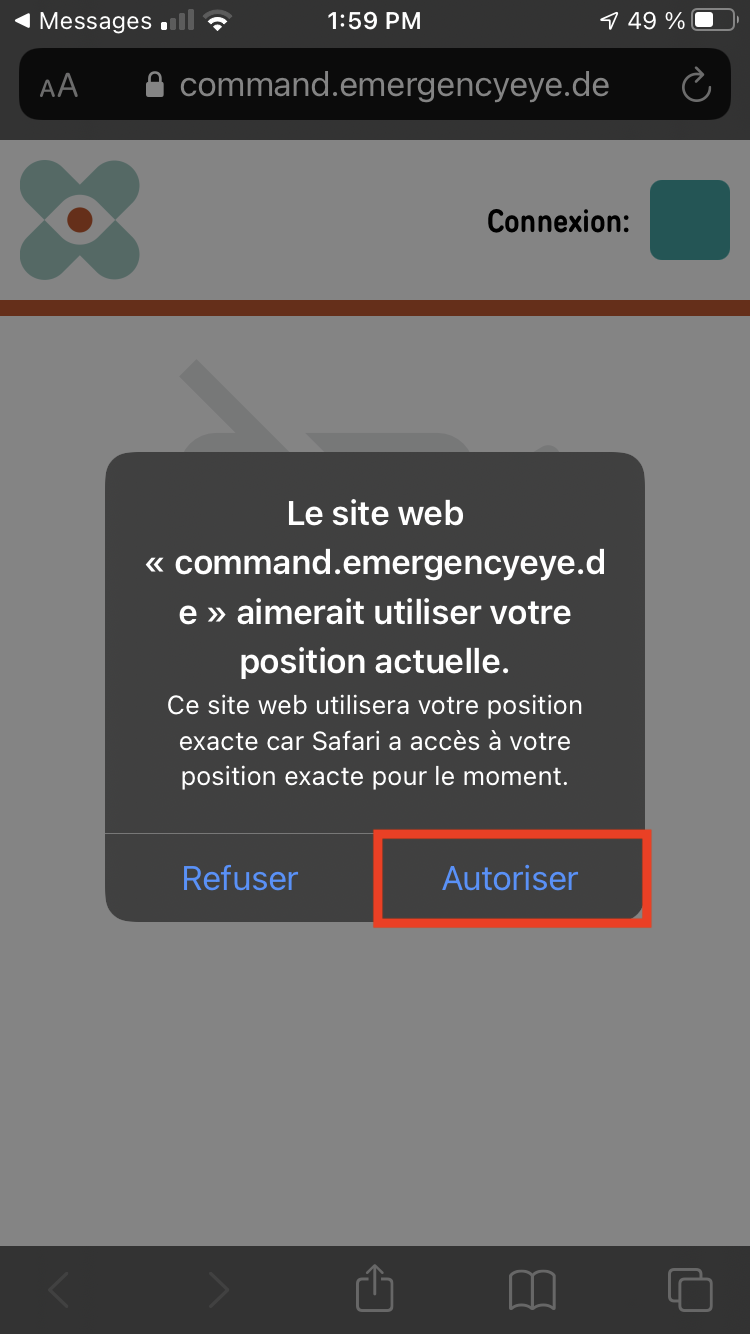
- Lorsque vous revenez au navigateur et à la fenêtre active d’EmergencyEye, la fenêtre adjacente apparaîtra lors de la nouvelle localisation. Sélectionnezl’option « Exact : On » et activez le suiviavec « Allow once ».
-
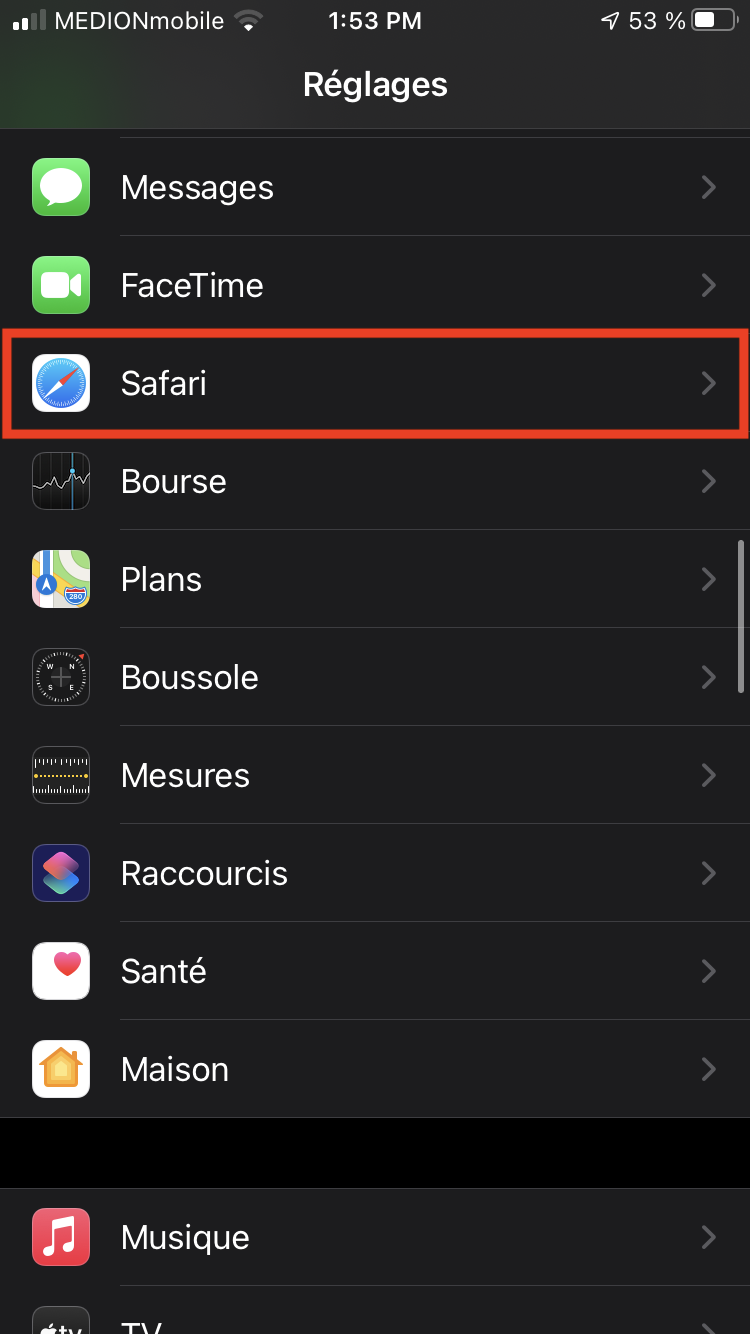
- Afficher l’écran d’accueil en appuyant une fois sur le bouton d’écran d’accueil (gros bouton rond sous l’écran) ou en balayant l’écran vers le haut. Ouvrez l’application paramètres (cogs). Faites défiler l’écran jusqu’au navigateur que vous utilisez, parexemple « Safari », et appuyez dessus.
-
-
-
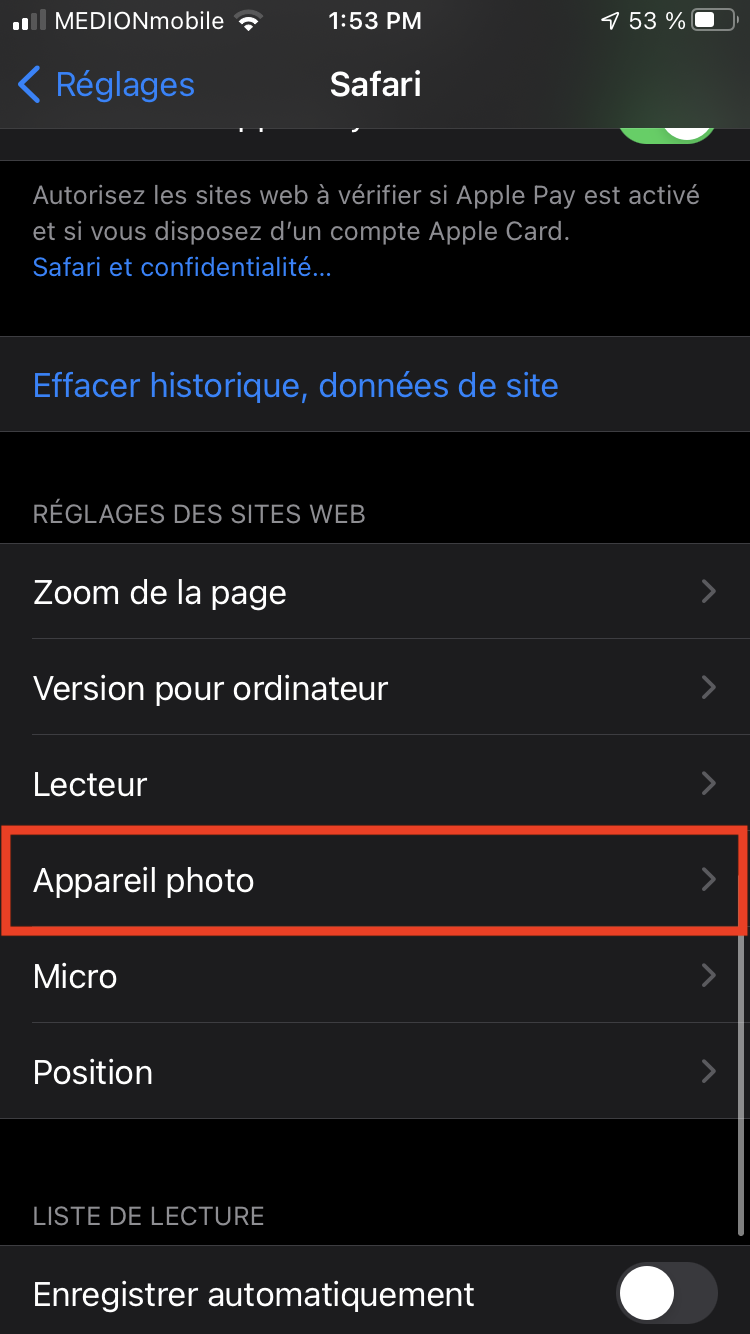
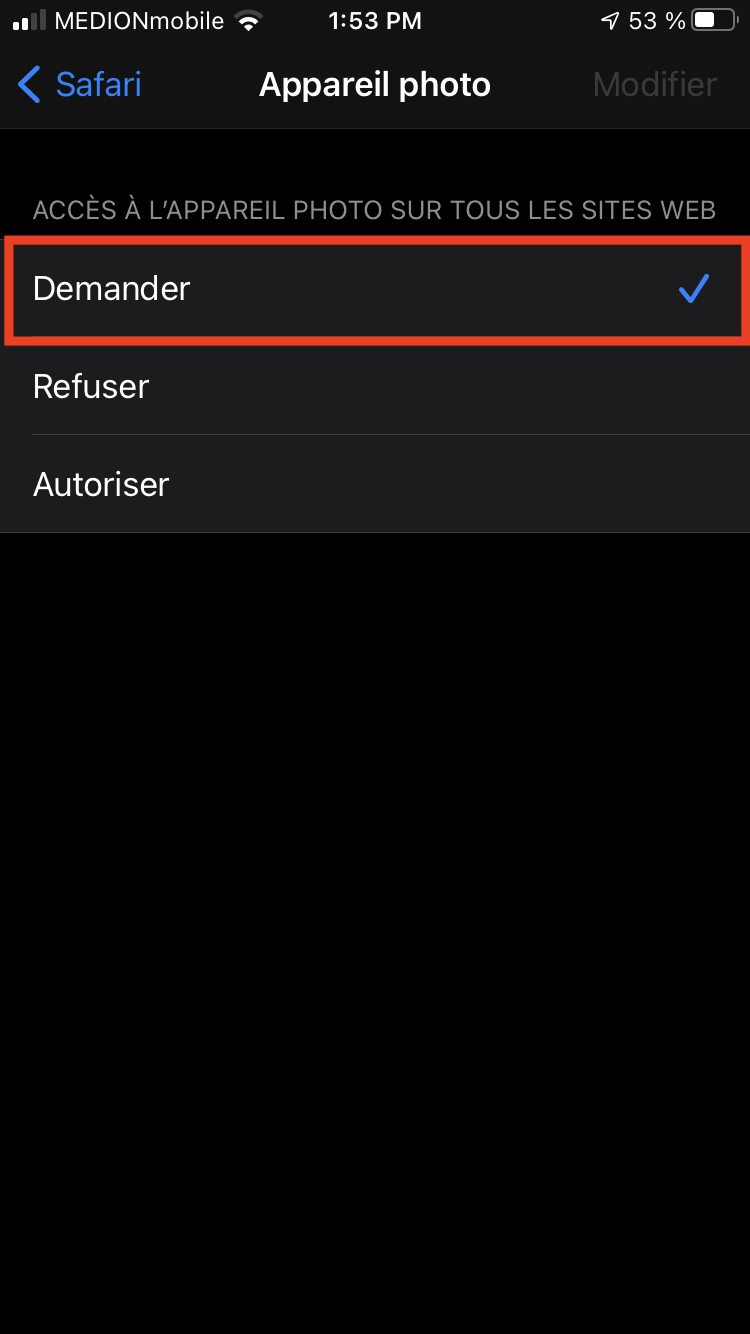
- Faites défiler l’écran vers le bas, appuyez sur « Caméra » et autorisez l’accès à la caméra à « Questions » .
-
-
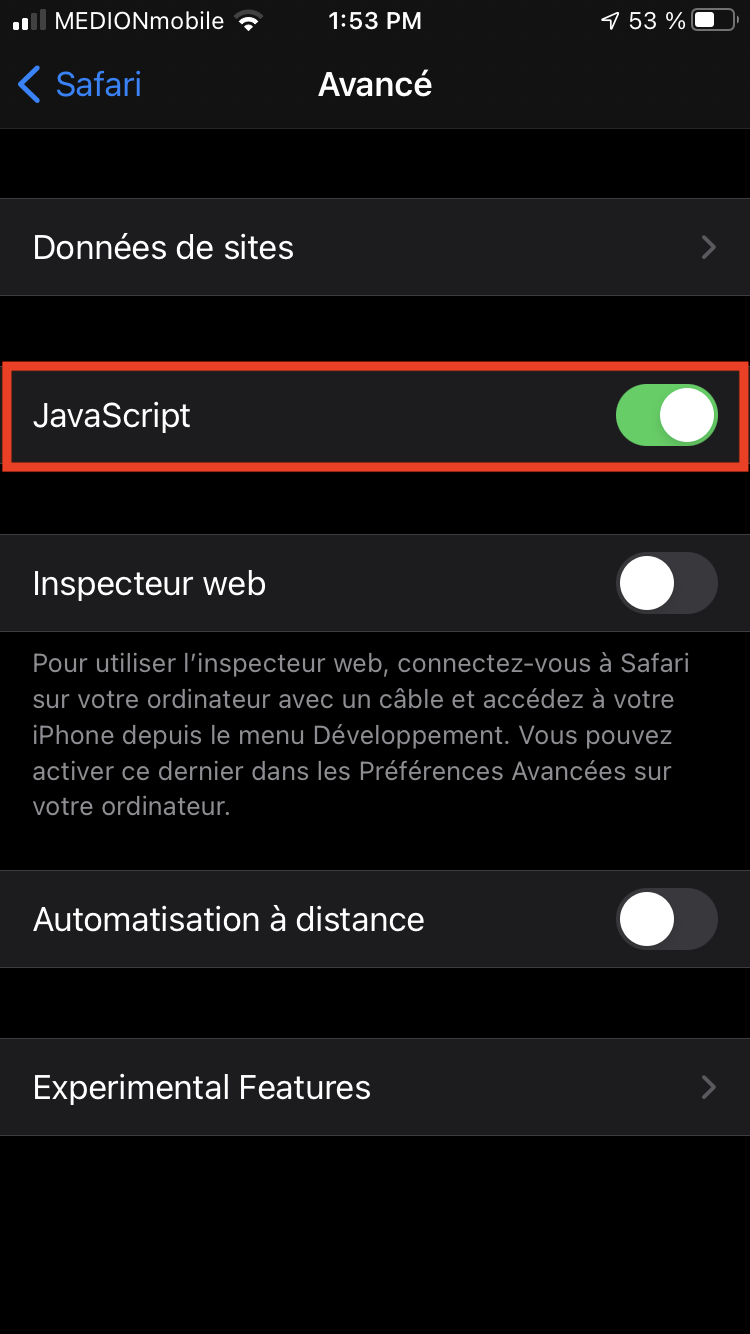
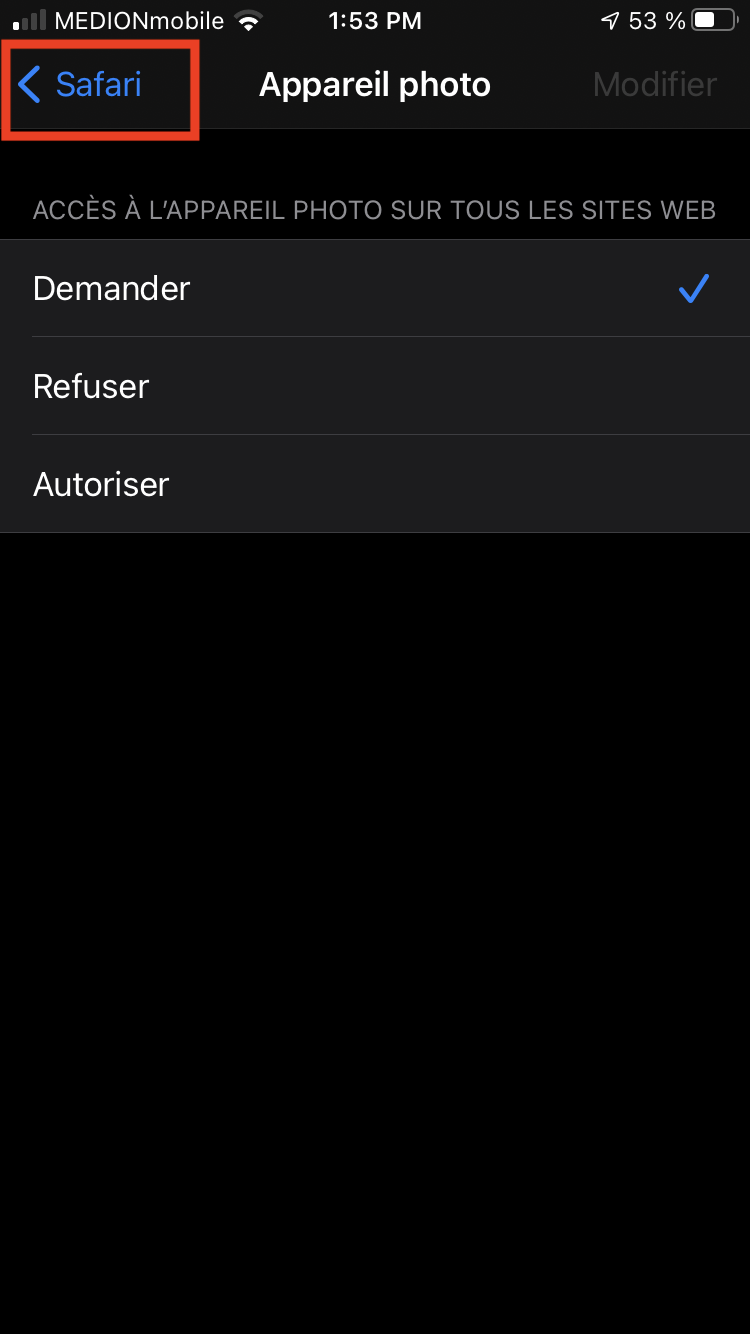
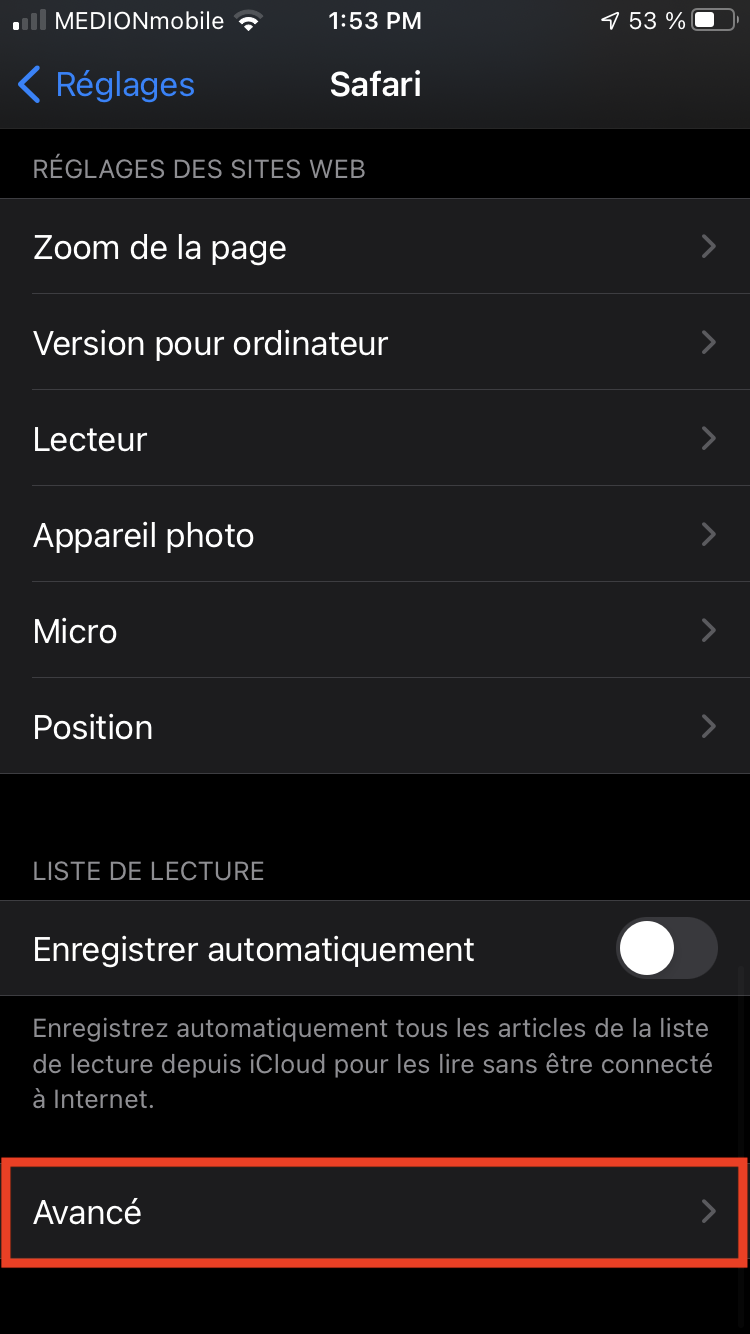
- En haut à gauche, cliquer sur la flèche pour revenir au menu précédent. Faire défiler vers le bas, cliquer sur « Avancé » et activer JavaScript
-
-
-