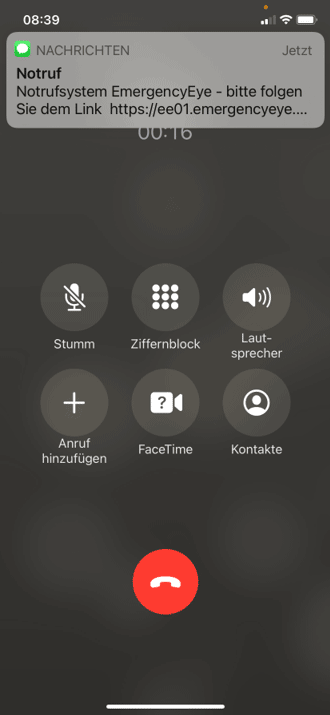
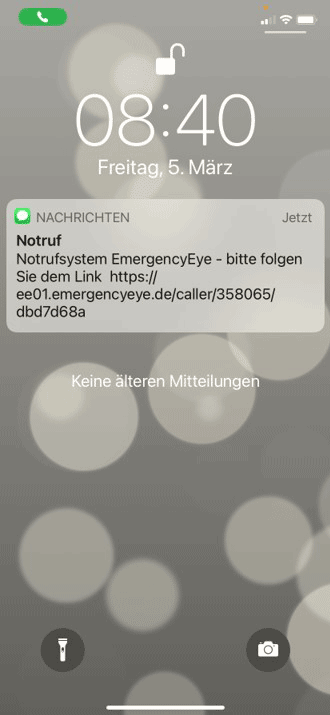
- Soit le SMS s’affiche immédiatement en haut de l’écran. Sinon, faites glisser l’écran de haut en bas !
-
-
-
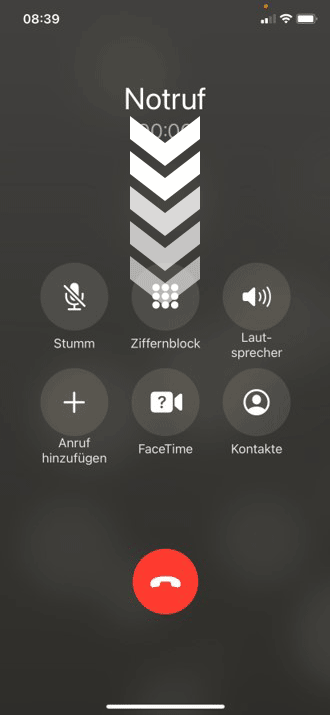
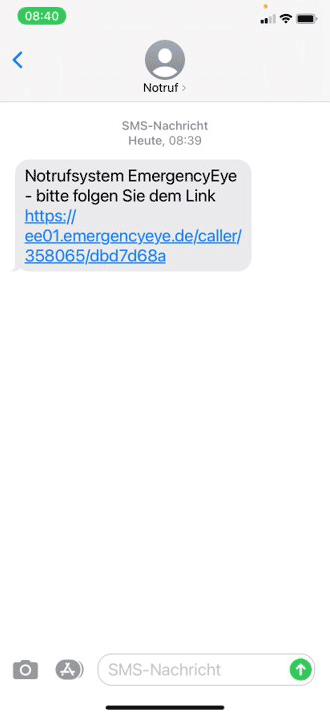
- Soit le SMS s’affiche immédiatement en haut de l’écran. Sinon, faites glisser l’écran de haut en bas !
-
-
-
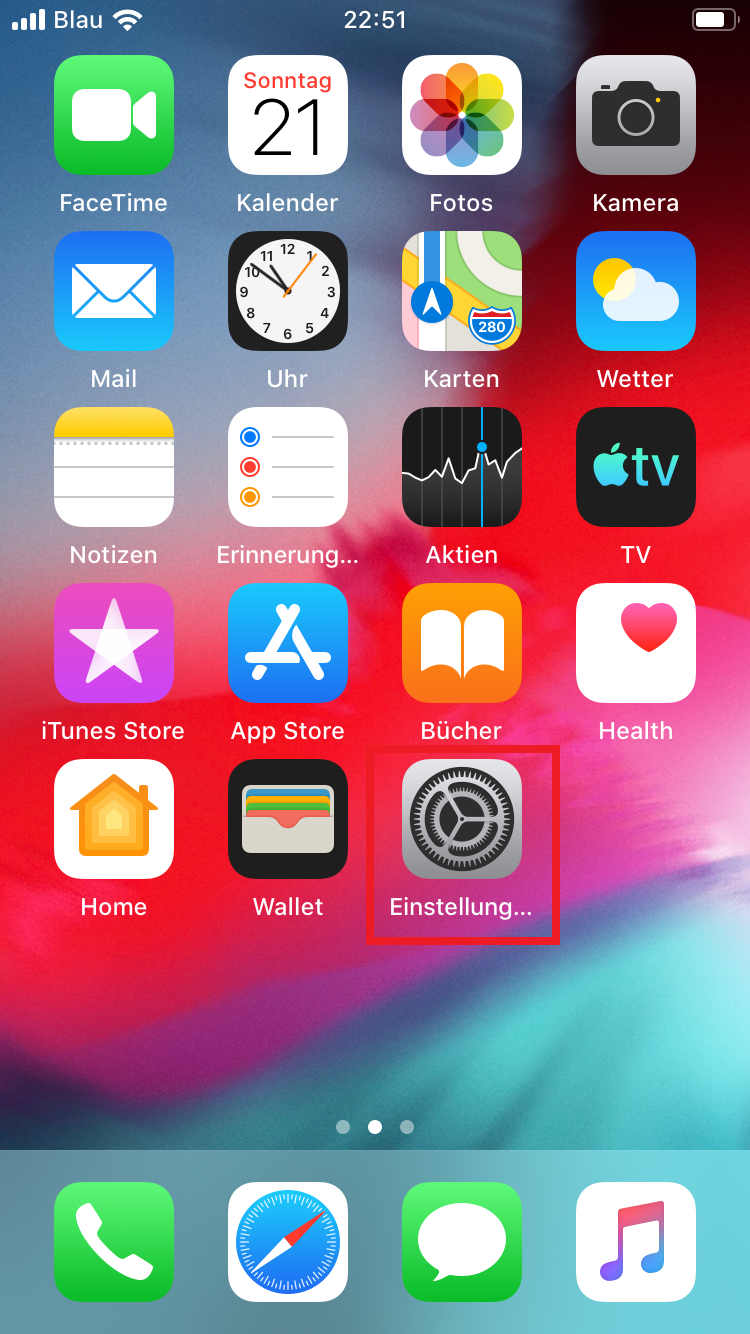
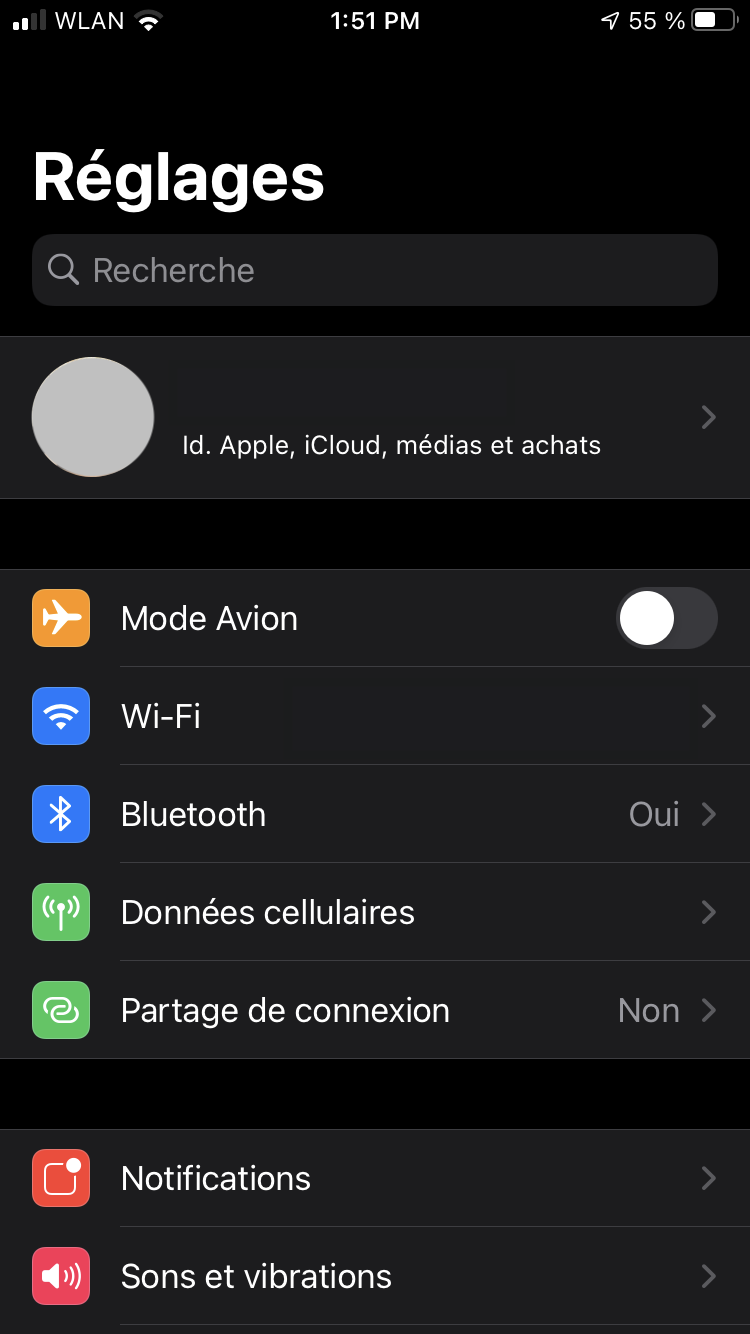
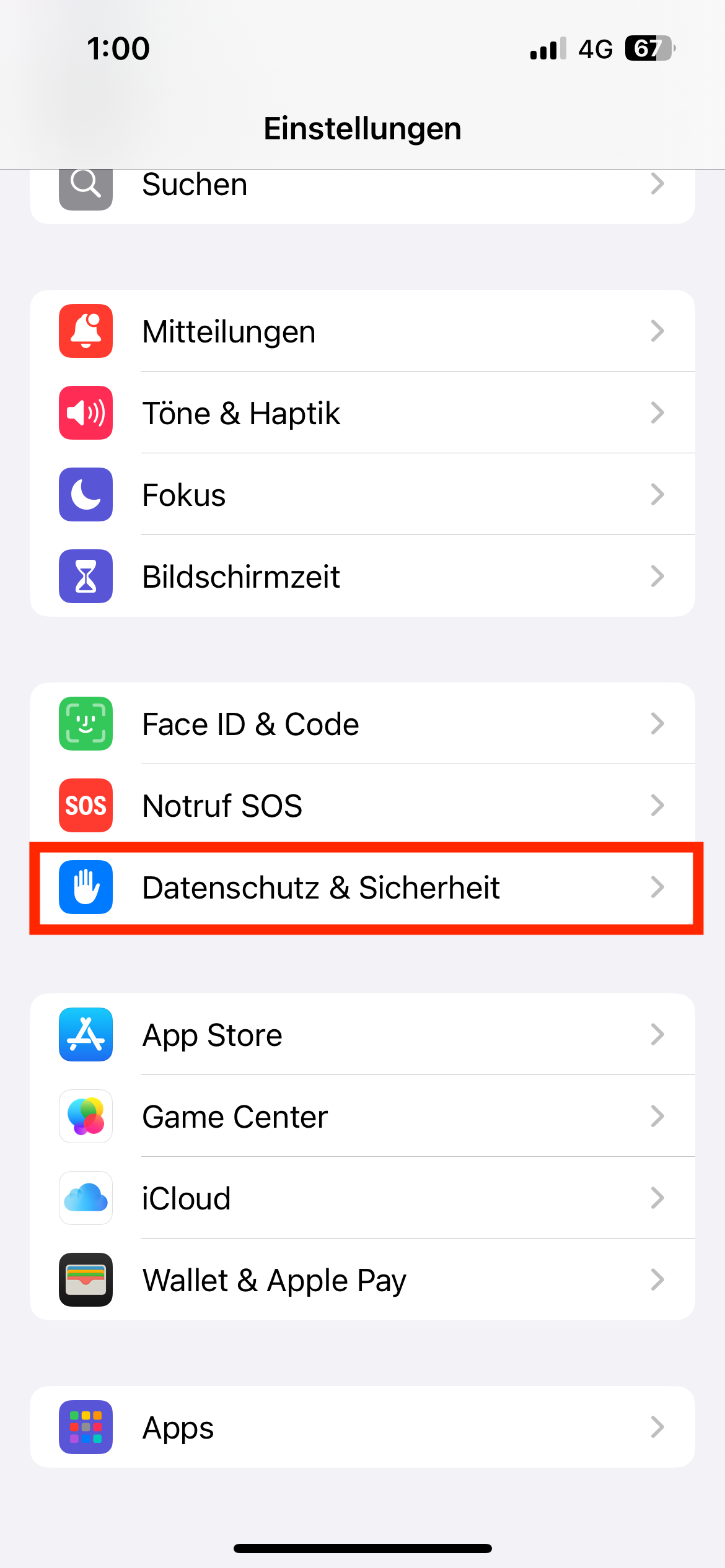
- Déverrouillez le smartphone en balayant vers le haut. Cliquez ensuite sur l’icône en forme de roue dentée pour ouvrir les paramètres, puis appuyez sur Confidentialité et sécurité.
-
-
-
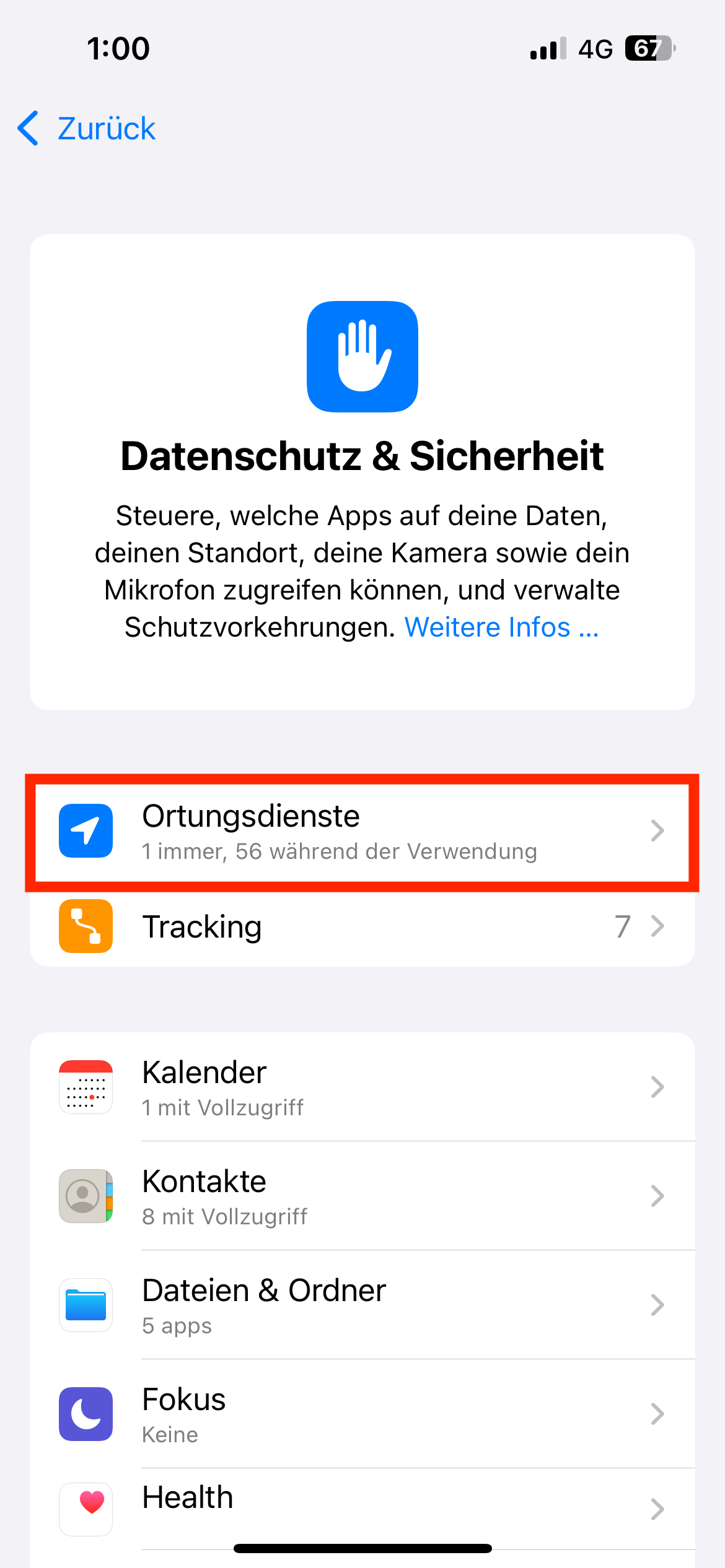
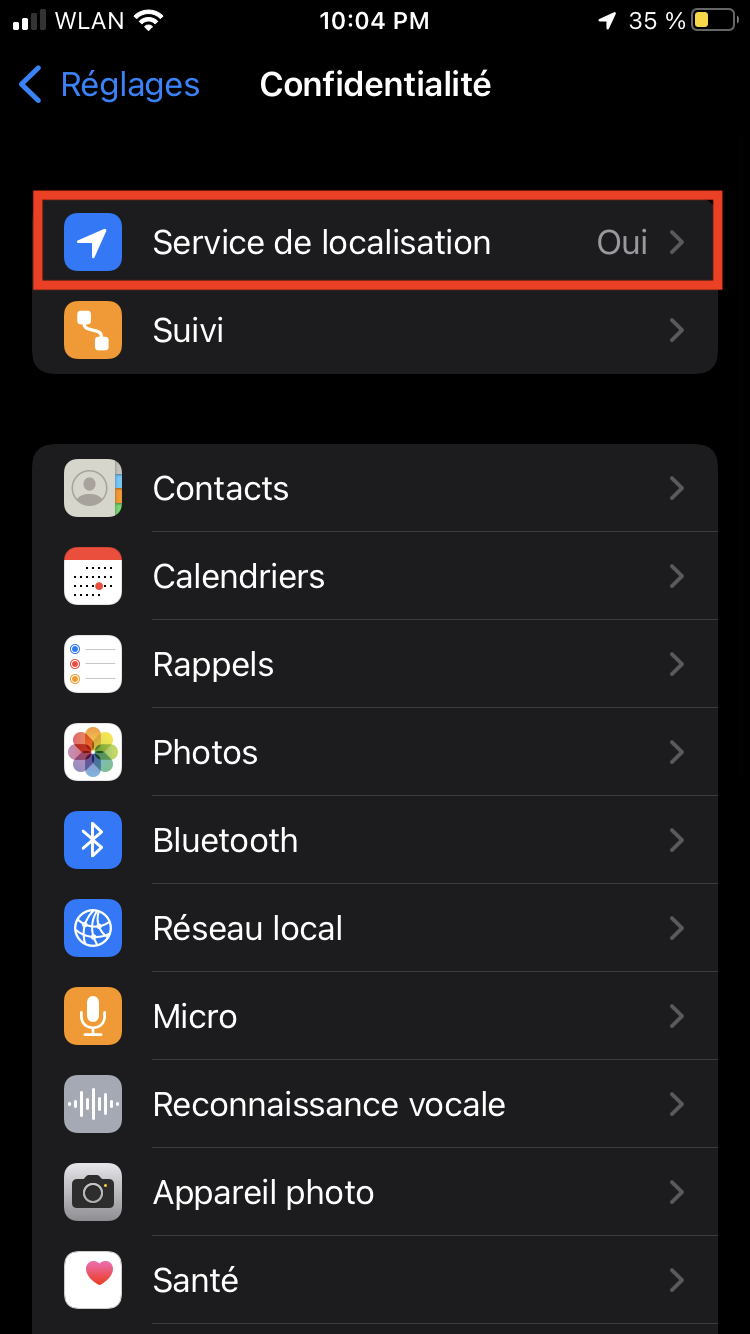
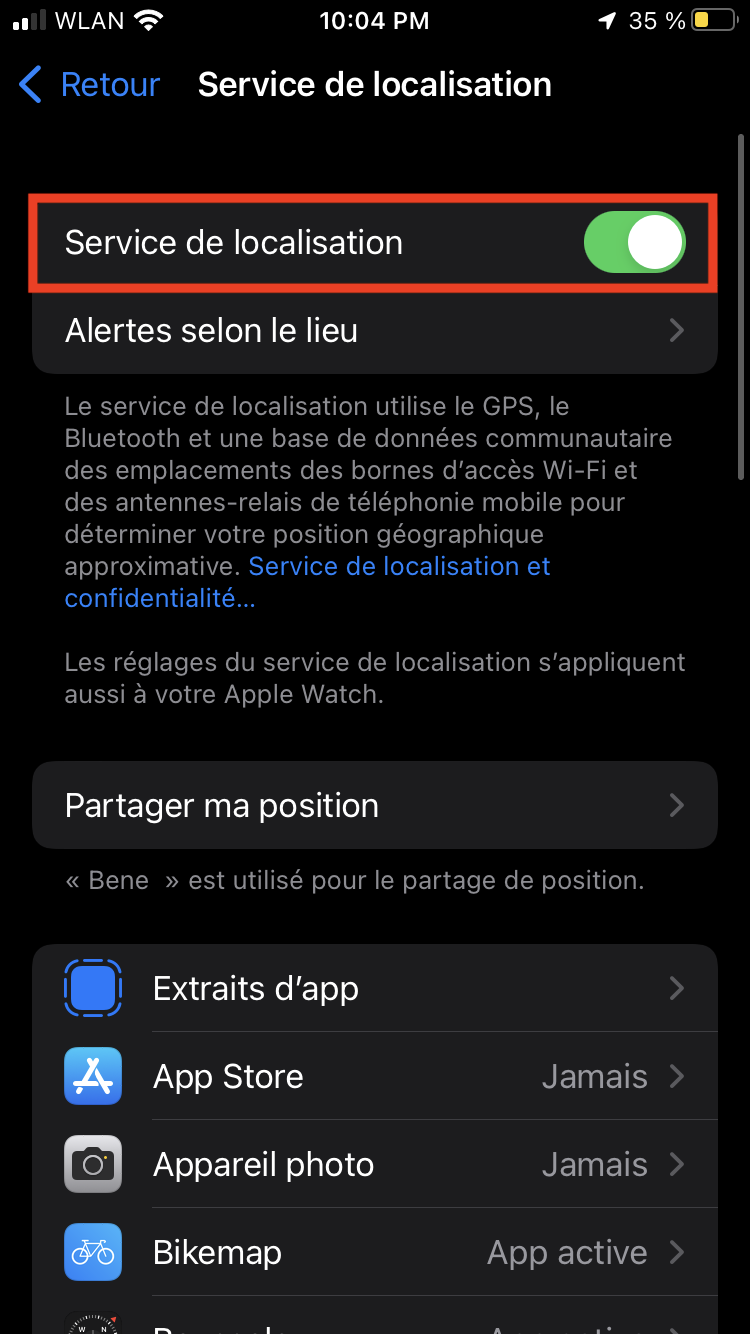
- Appuyez sur « Services de localisation« . Ensuite, appuyezsur le bouton « Services de localisation« .
-
-
-
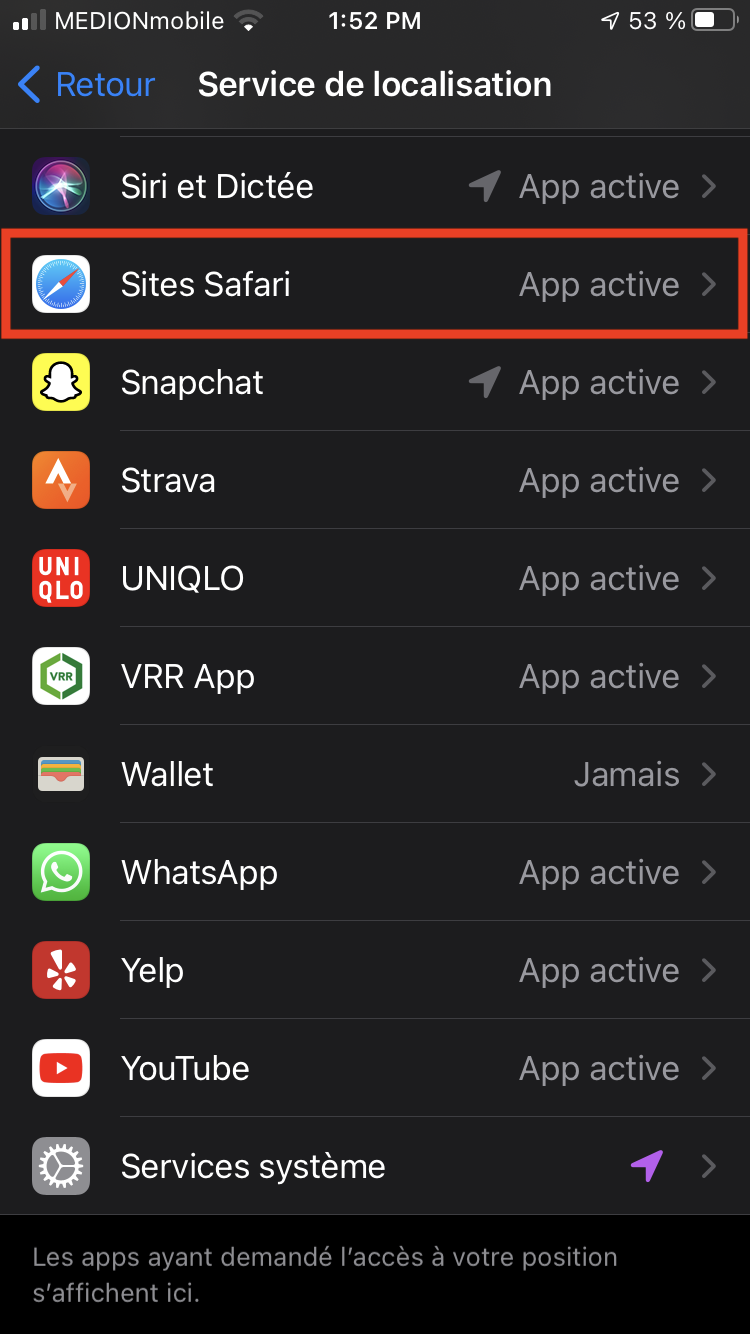
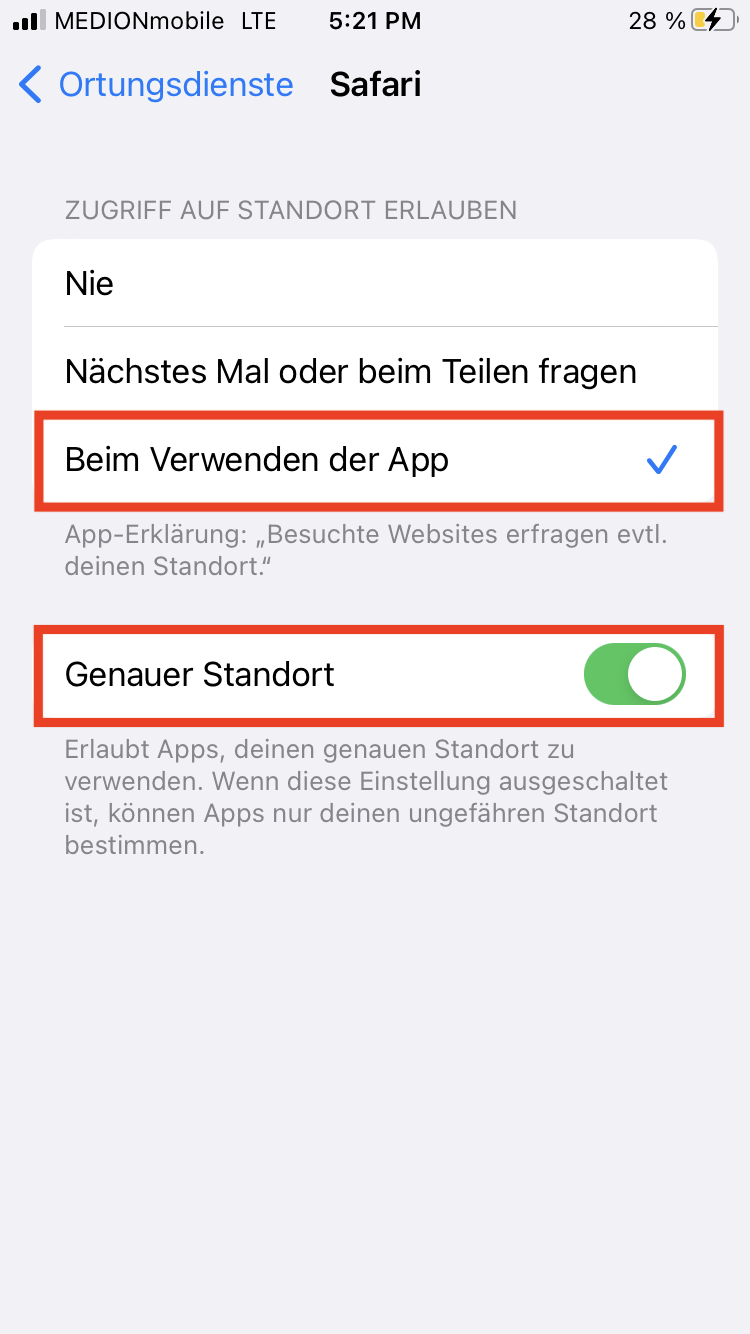
- Faites défiler vers le bas jusqu’au navigateur utilisé, ici par exemple « Safari », taper. Cliquer sur « Lors de l’utilisation de l’application ». et appuyez sur celui-ci, puis cliquez sur « Emplacement exact ».
-
-
- Retournez aux paramètres en cliquant sur « Retour », puis faites défiler la page vers le bas et cliquez sur « Apps ».
-
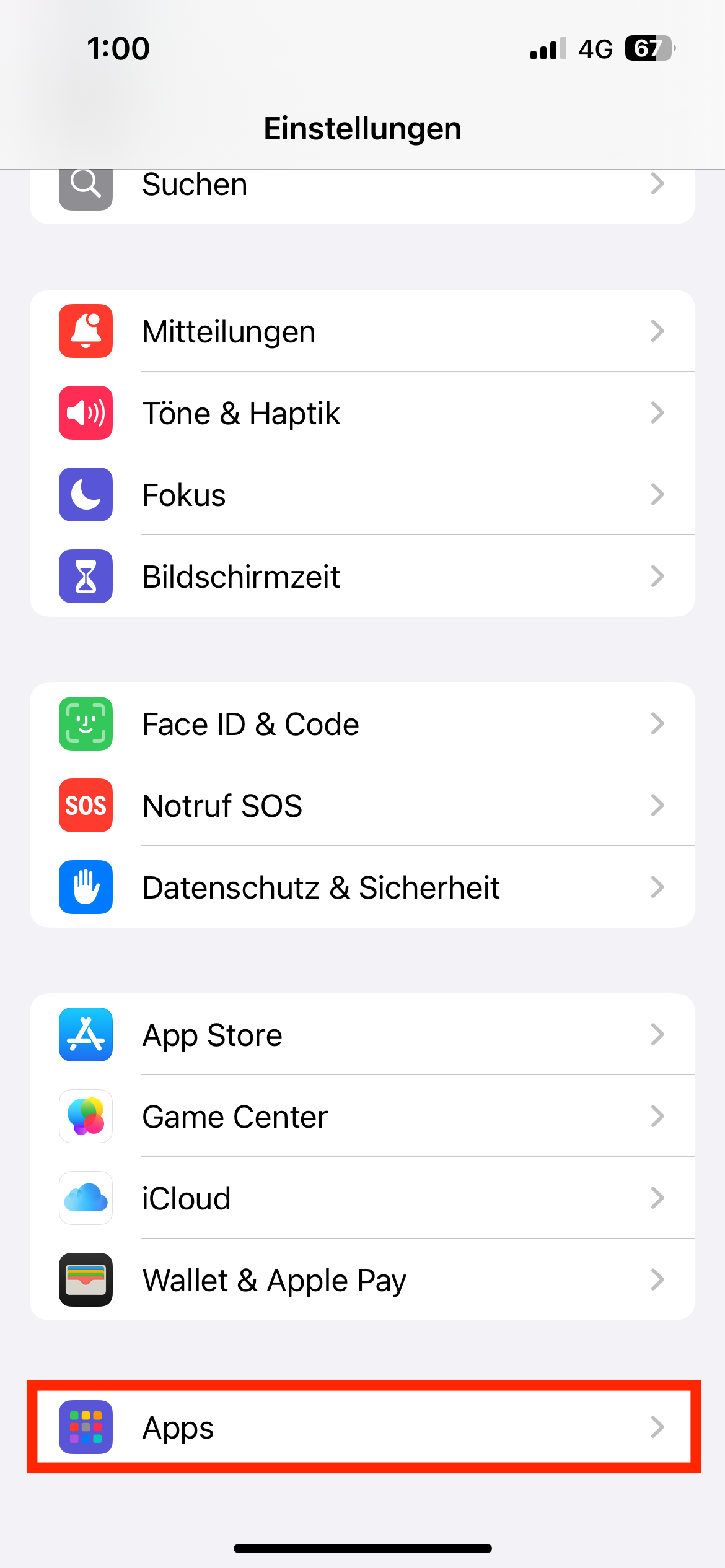
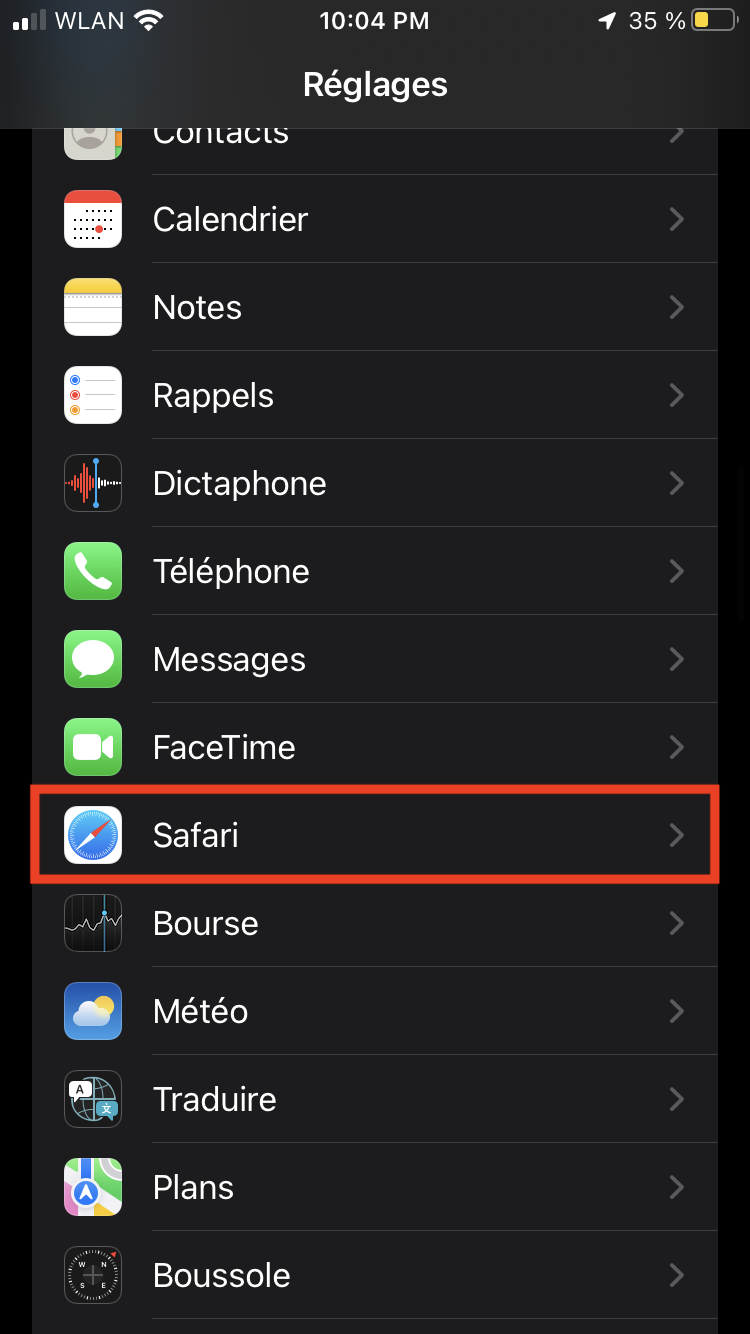
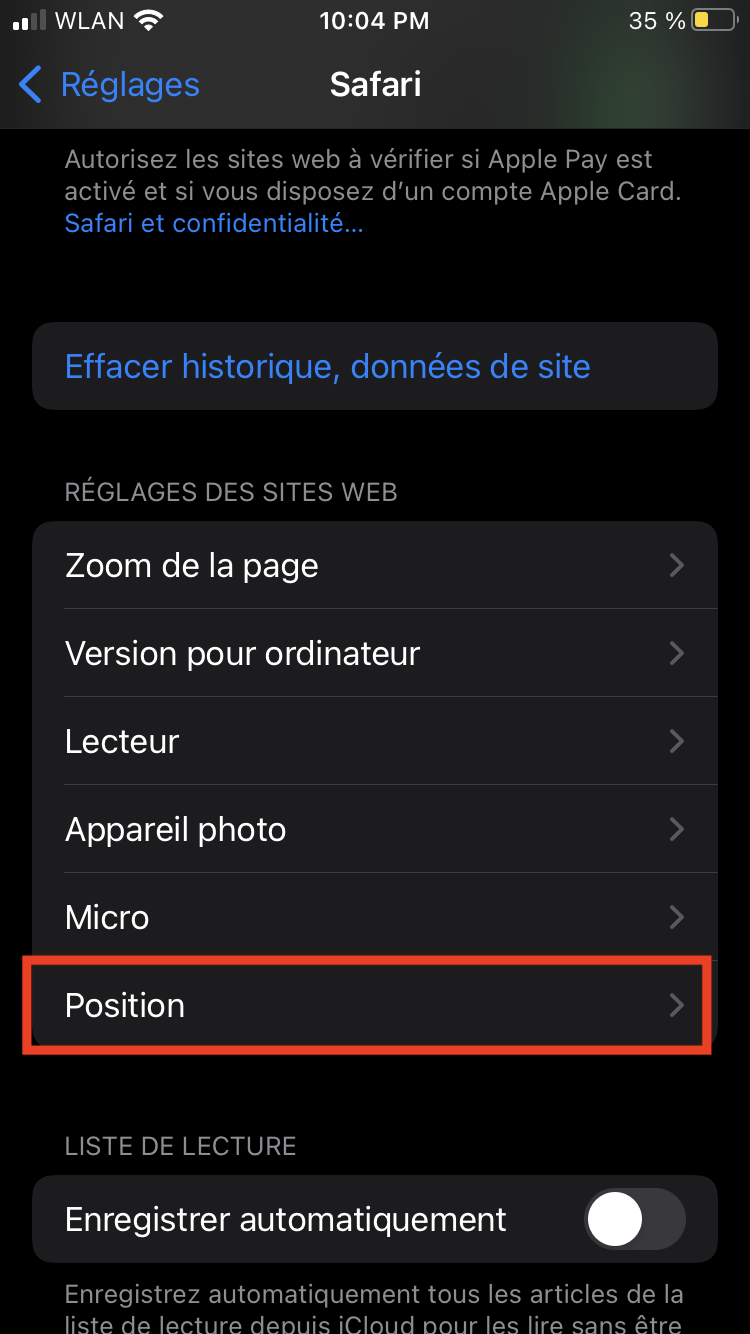
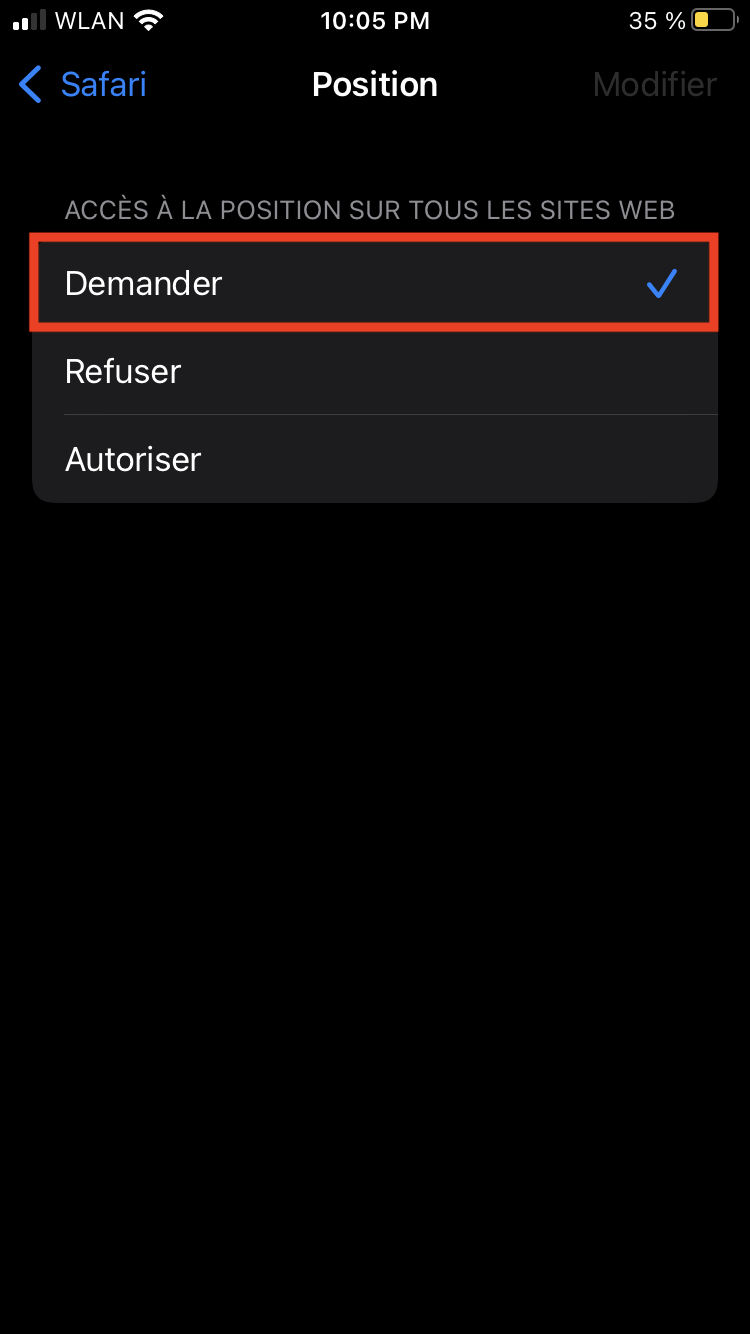
- Faites défiler vers le bas et cliquez sur l’application « Safari », puis faites défiler vers le bas et sélectionnez « Emplacement « , puis sélectionnez « Demander » ou « Autoriser ».
-
-
-
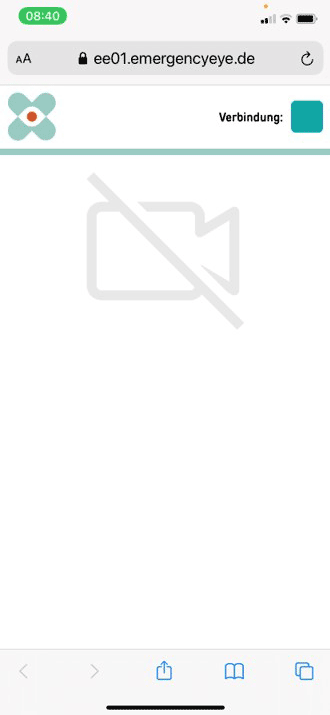
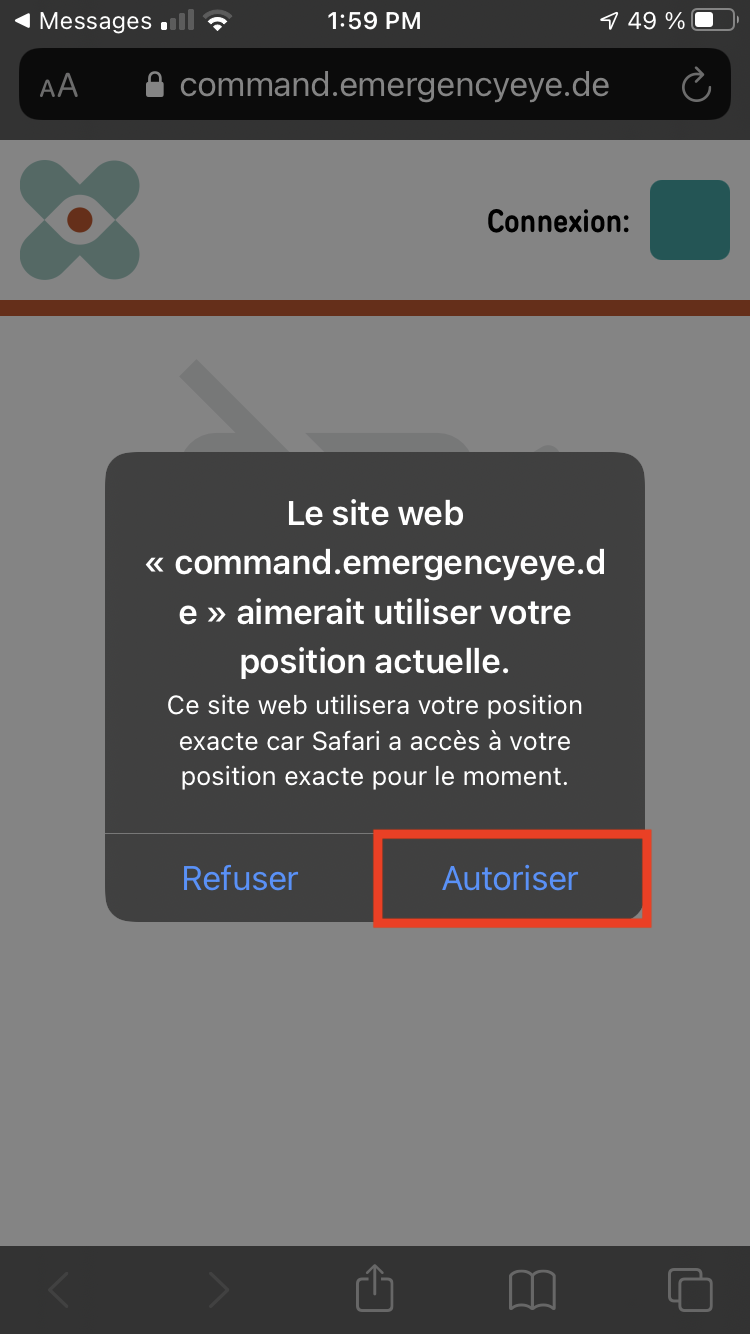
- Lorsque vous revenez au navigateur et à la fenêtre active d’EmergencyEye, la fenêtre adjacente apparaîtra lors de la nouvelle localisation. Sélectionnezl’option « Exact : On » et activez le suiviavec « Allow once ».
-
- Afficher l’écran d’accueil en appuyant une fois sur le bouton d’écran d’accueil (gros bouton rond sous l’écran) ou en balayant l’écran vers le haut. Ouvrez l’application paramètres (cogs). Faites défiler l’écran jusqu’au navigateur que vous utilisez, parexemple « Safari », et appuyez dessus.
-
-
-
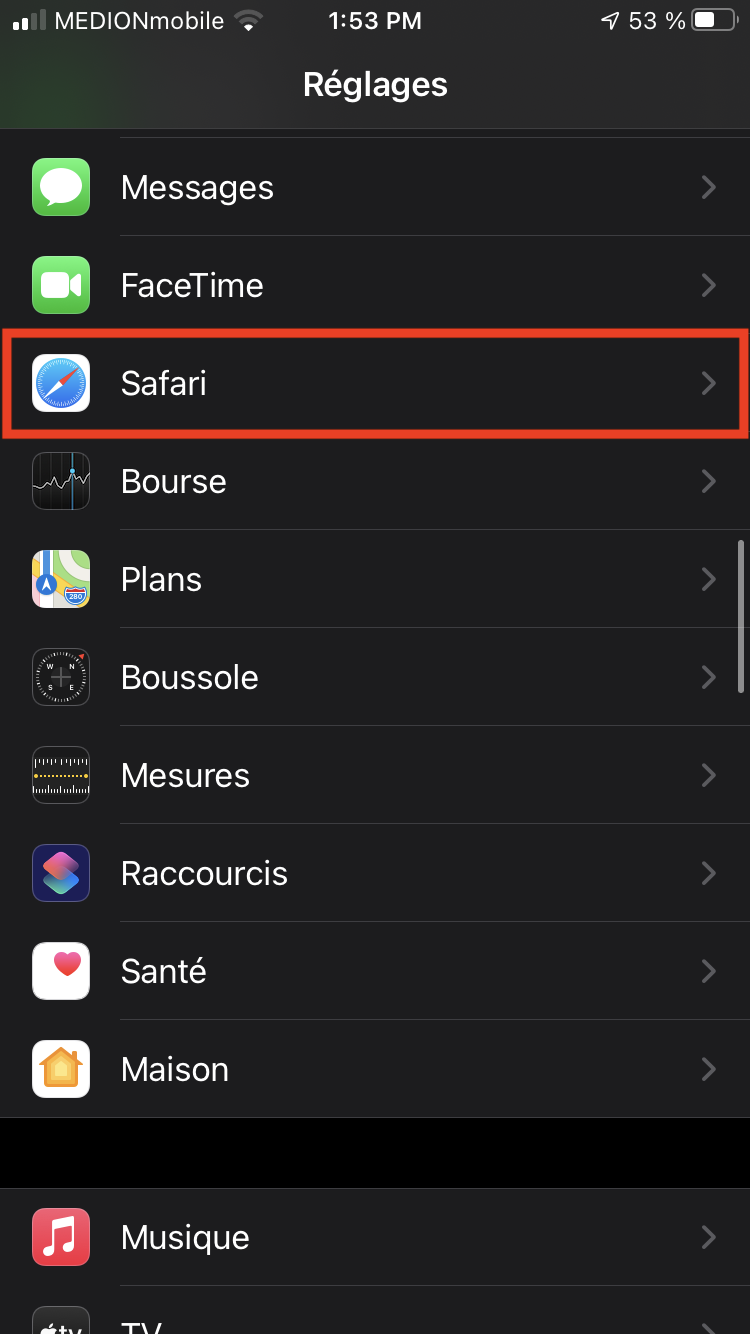
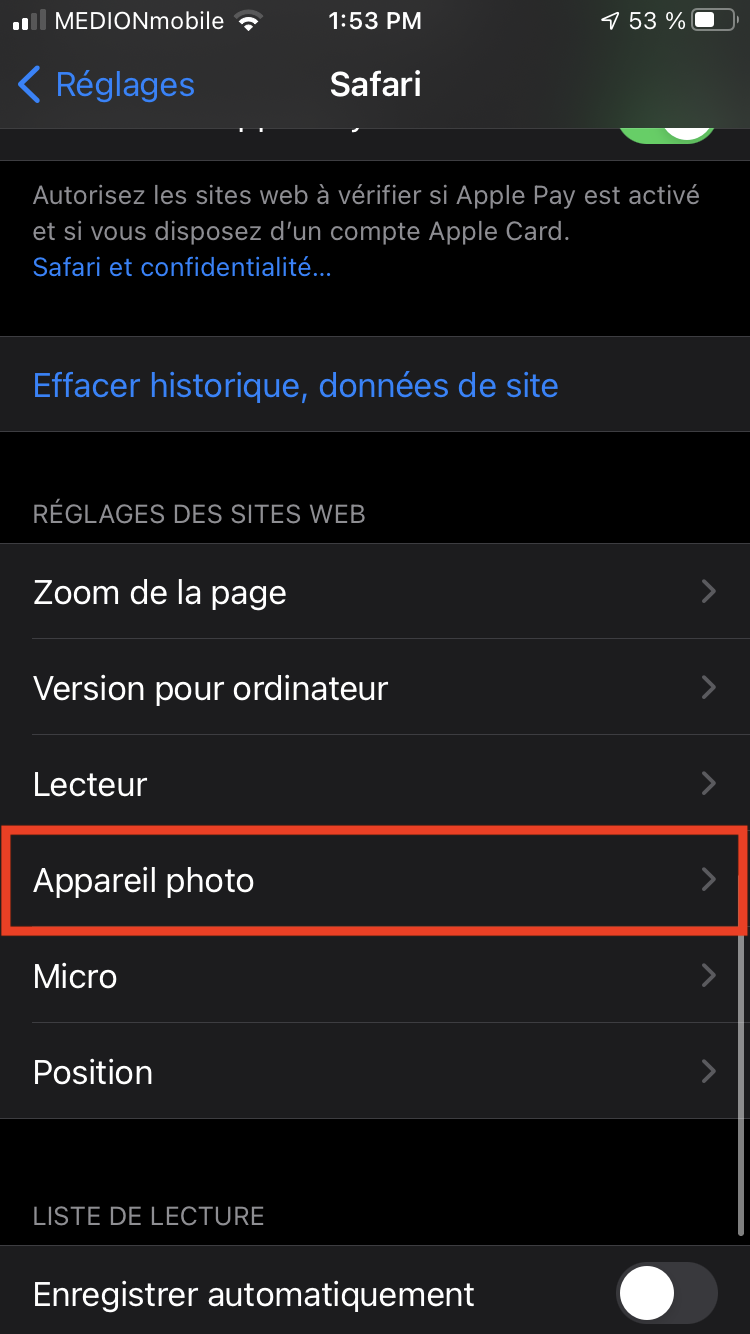
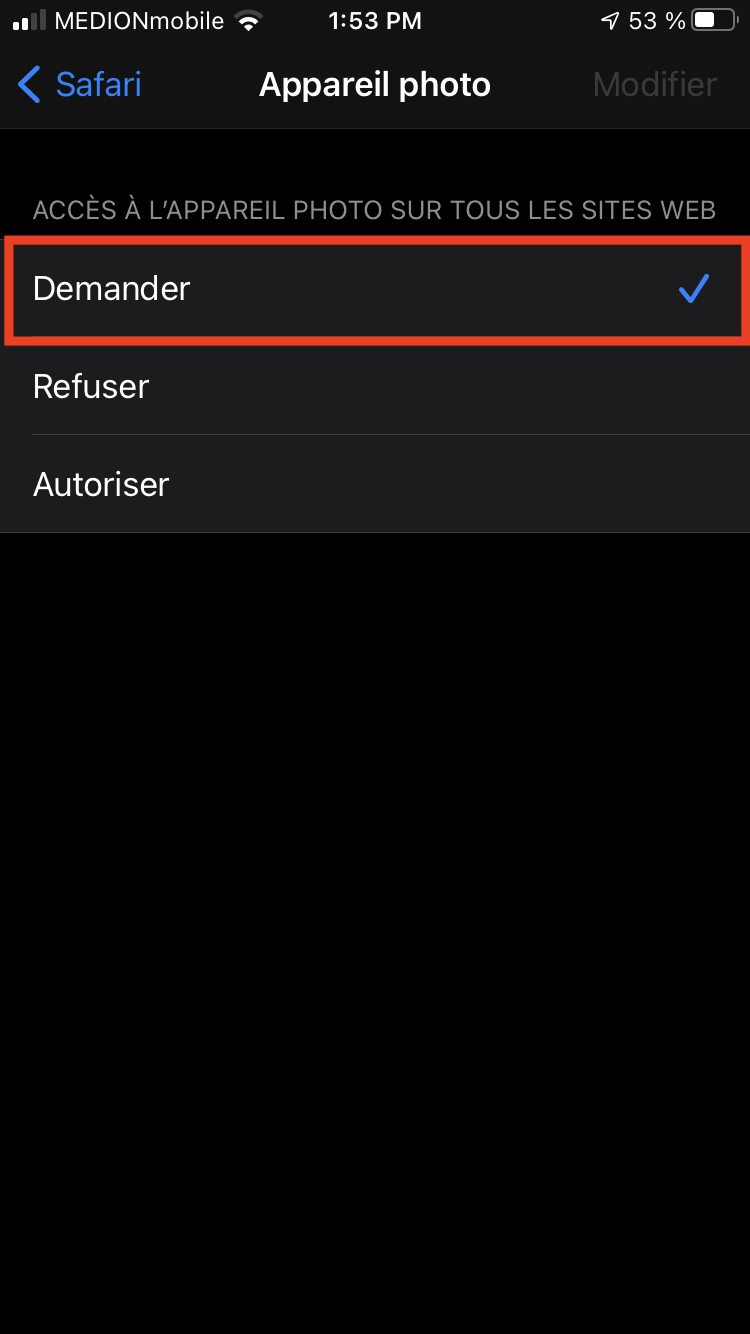
- Faites défiler l’écran vers le bas, appuyez sur « Caméra » et autorisez l’accès à la caméra à « Questions » .
-
-
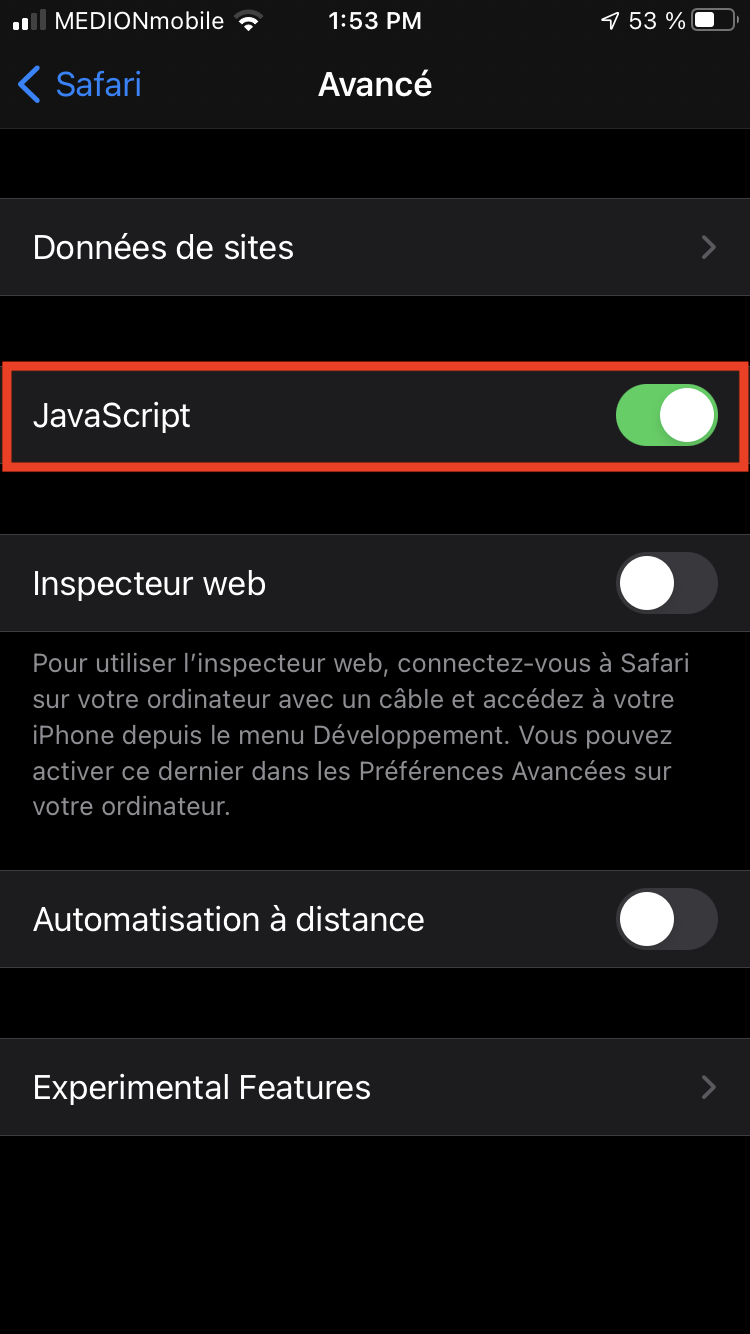
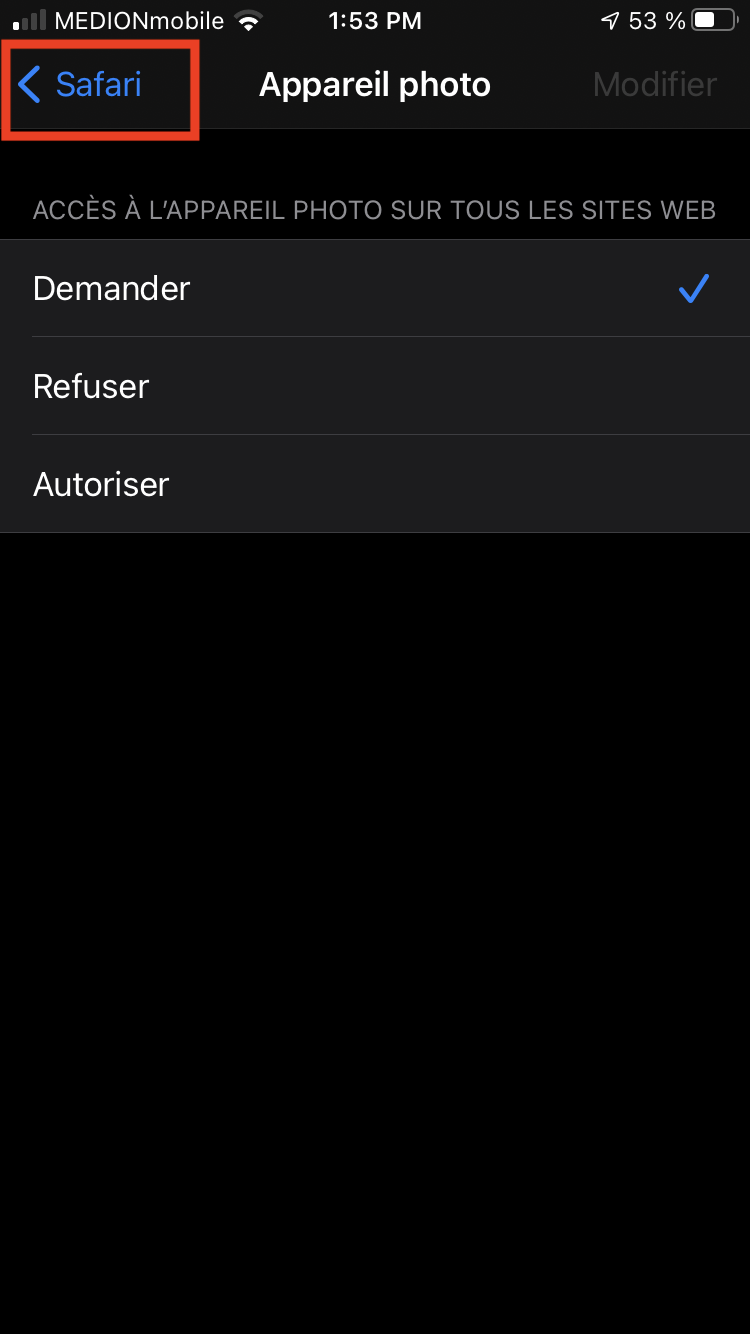
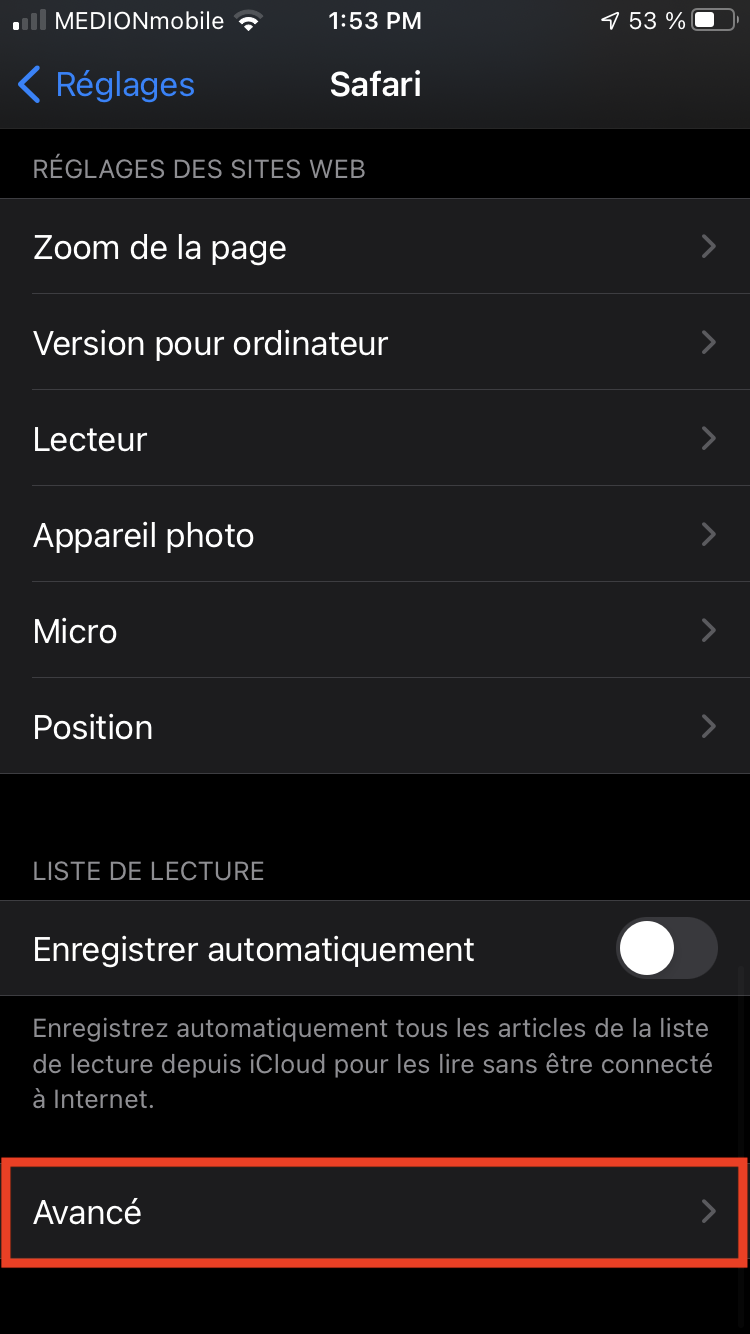
- En haut à gauche, cliquer sur la flèche pour revenir au menu précédent. Faire défiler vers le bas, cliquer sur « Avancé » et activer JavaScript
-
-
-