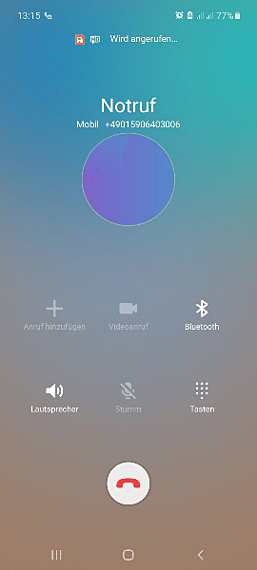
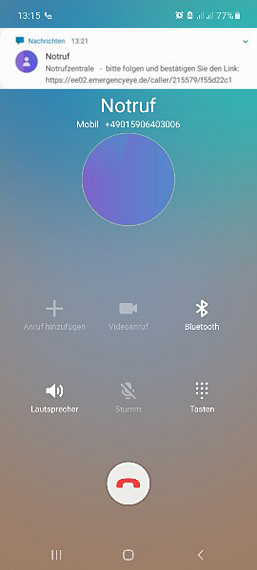
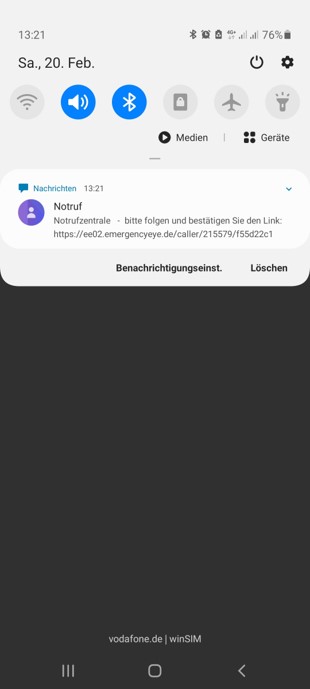
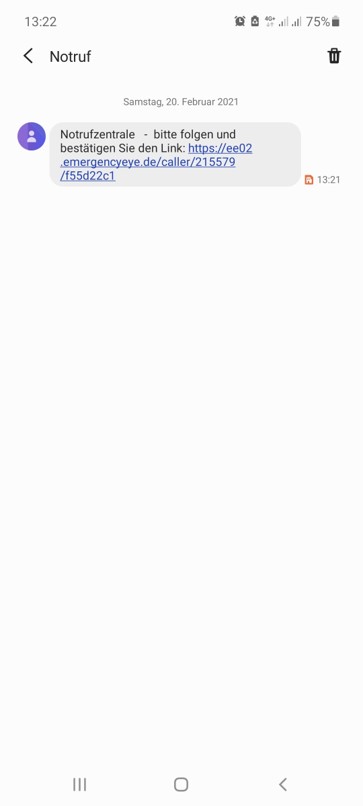
- Soit le SMS s’affiche immédiatement en haut de l’écran. Sinon, faites glisser l’écran de haut en bas !
-
-
-
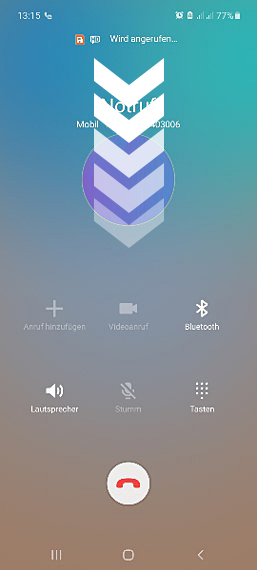
- Soit le SMS s’affiche immédiatement en haut de l’écran. Sinon, faites glisser l’écran de haut en bas !
-
-
-
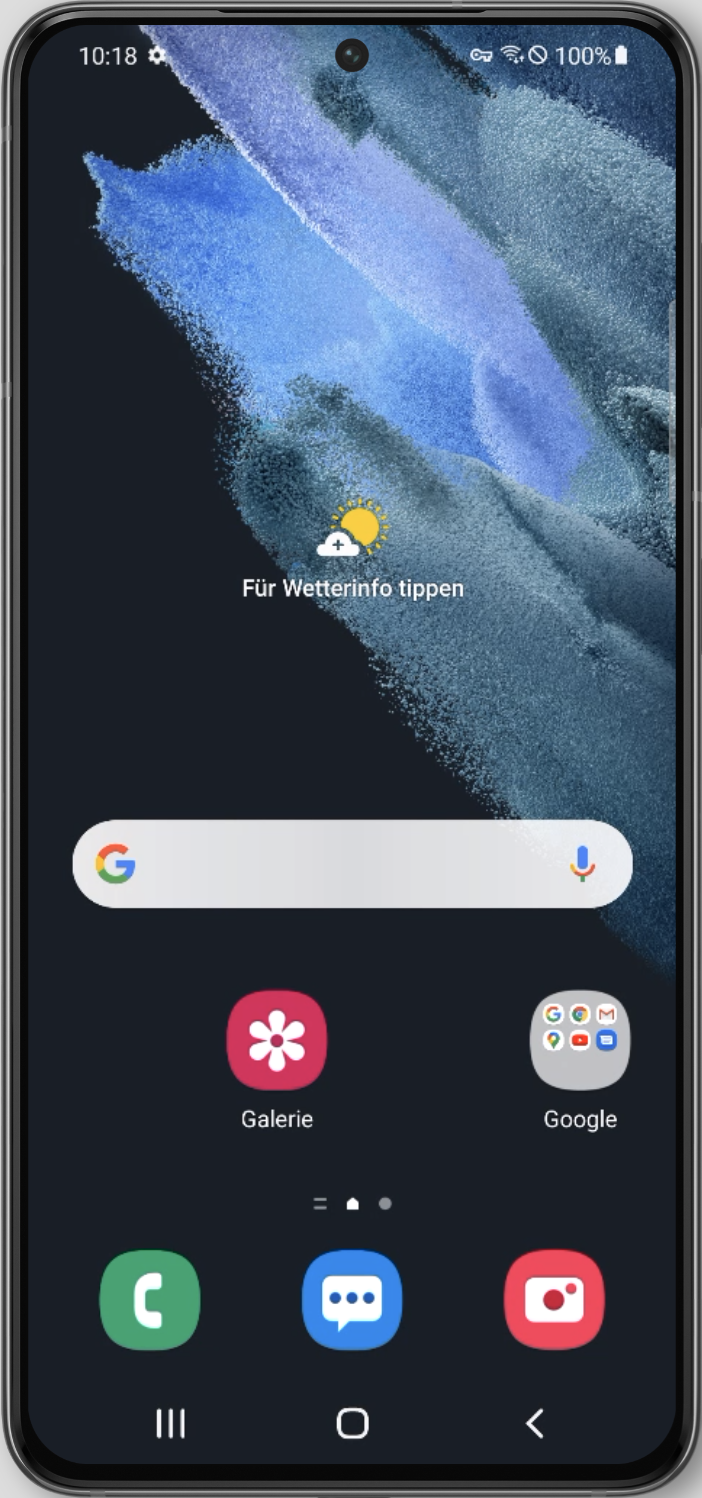
- Balayez vers le bas une fois pour ouvrir le menu coulissant. Cliquez ensuite sur l’icône de l’engrenagepour ouvrir les paramètres.
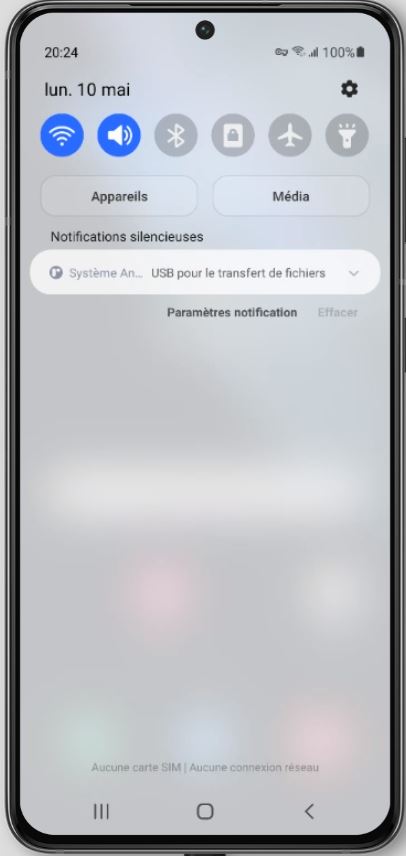
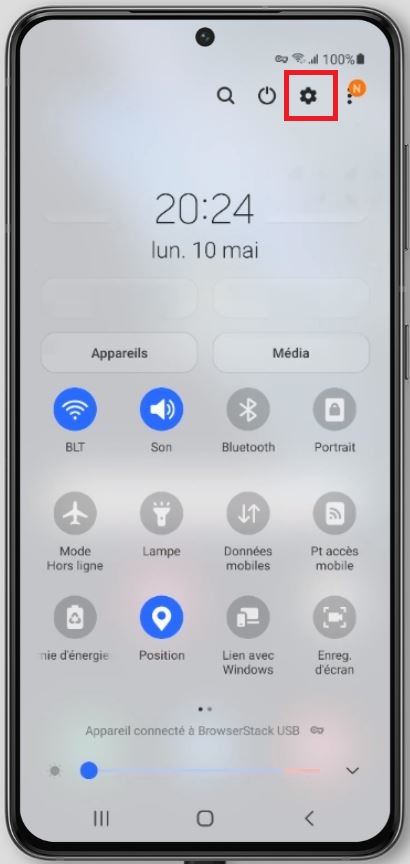
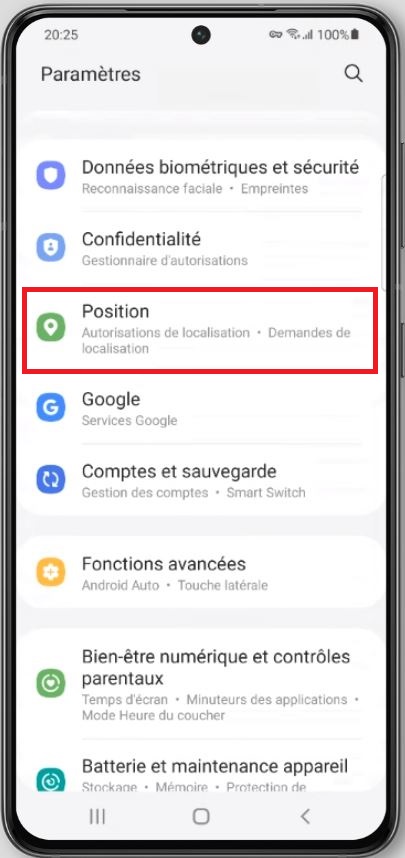
- Faites défiler la liste et cliquez sur « Emplacement ».
- Sélectionner « Activé » dans l’en-tête.

- Balayez vers le bas une fois pour ouvrir le menu coulissant. Cliquez ensuite sur l’icône de l’engrenagepour ouvrir les paramètres.
-
-
-
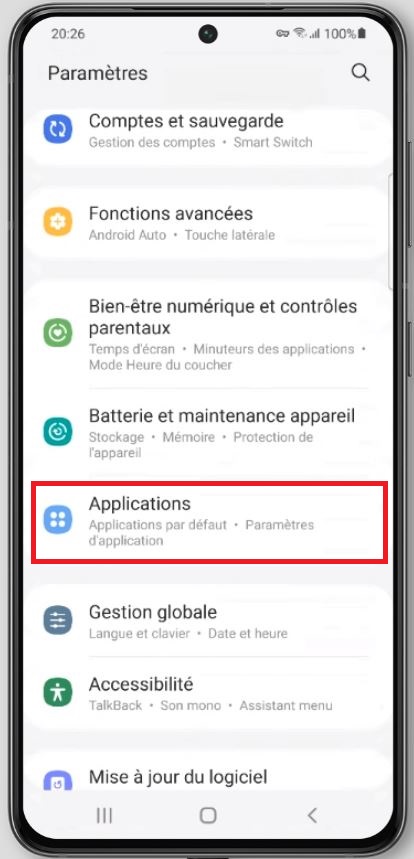
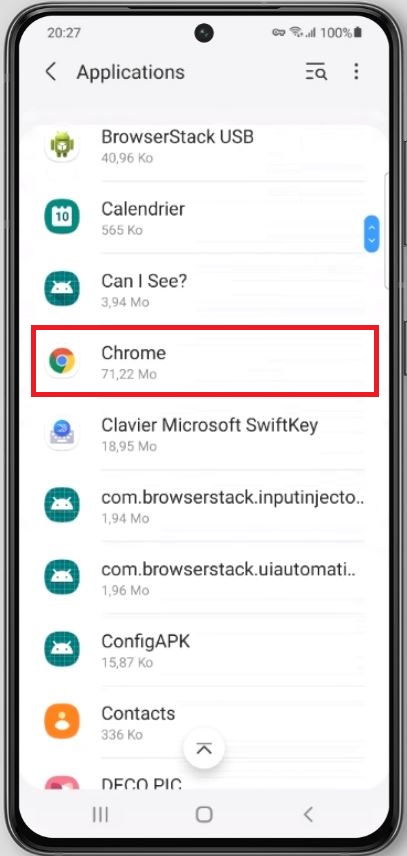
- Faire défiler le menu vers le bas et cliquer sur « Apps ». Faire défiler le menu vers le bas jusqu’au navigateur utilisé, dans cet exemple « Chrome » (autres possibilités : Firefox, Dolphin, etc.) et cliquer sur celui-ci.
-
-
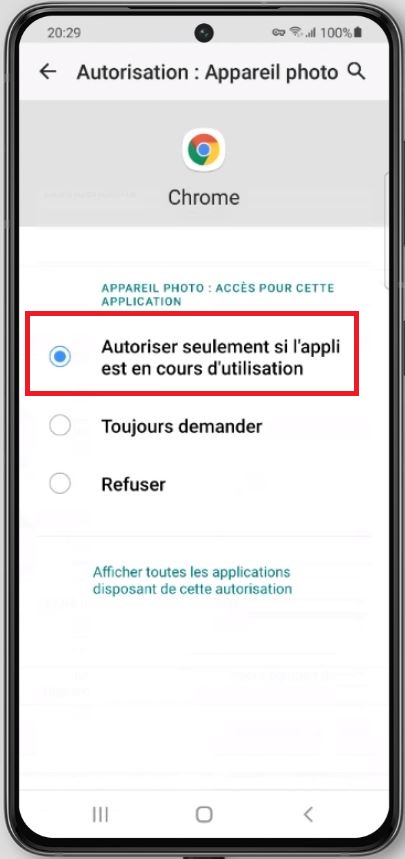
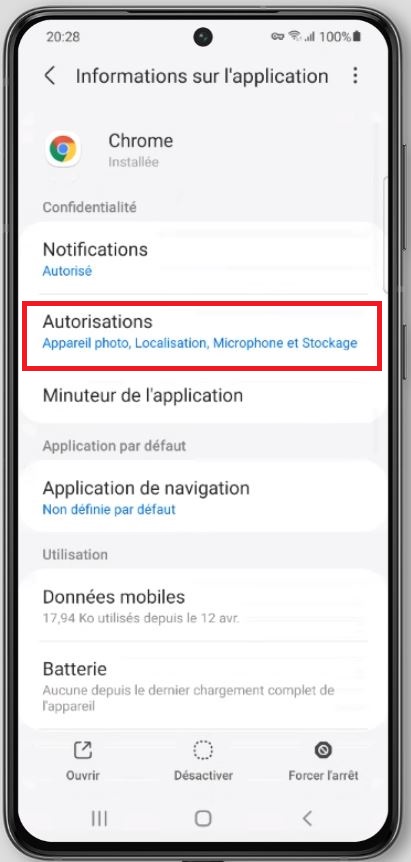
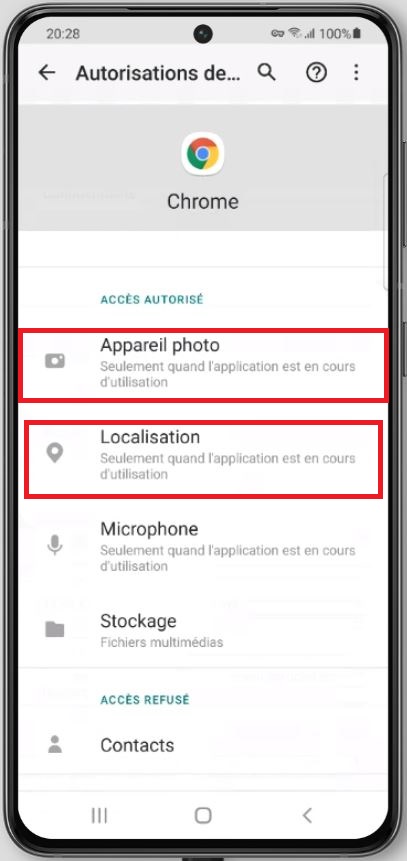
- Cliquez sur « Permissions » dans le menu du navigateur. Là, accordez la libération pour « Caméra » et/ou « Emplacement« .
-
-
-