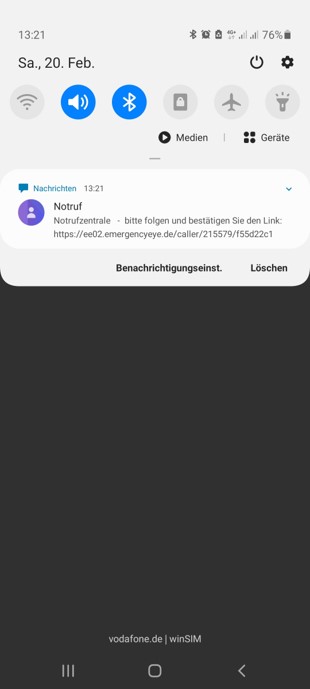
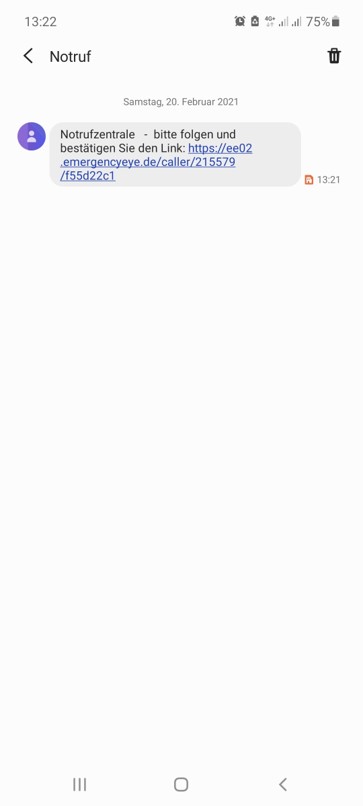
- Entweder zeigt sich die SMS sofort im oberen Bereich des Bildschirms. Ansonsten auf dem Bildschirm von oben nach unten wischen!
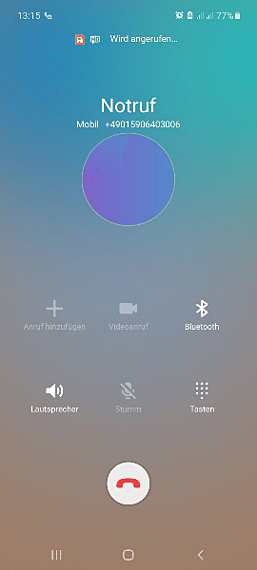
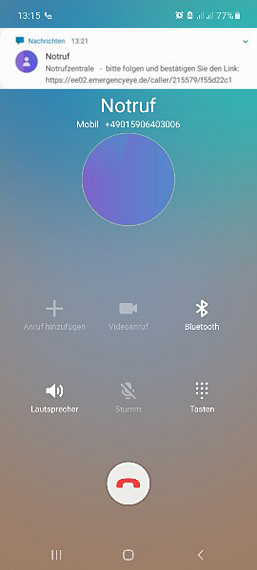
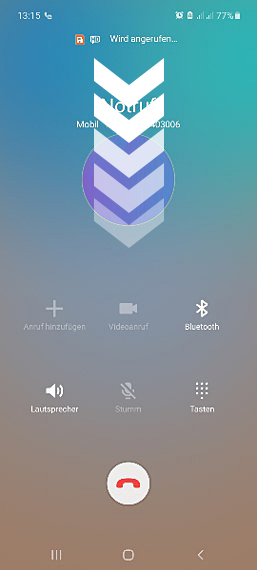
- Entweder zeigt sich die SMS sofort im oberen Bereich des Bildschirms. Ansonsten auf dem Bildschirm von oben nach unten wischen!
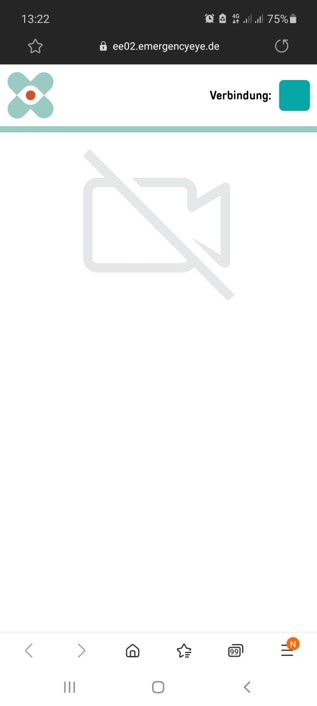
- Durch einmaliges nach unten Wischen das Slider-Menü öffnen. Anschließend auf das Zahnrad-Symbol klicken, um die Einstellungen zu öffnen.
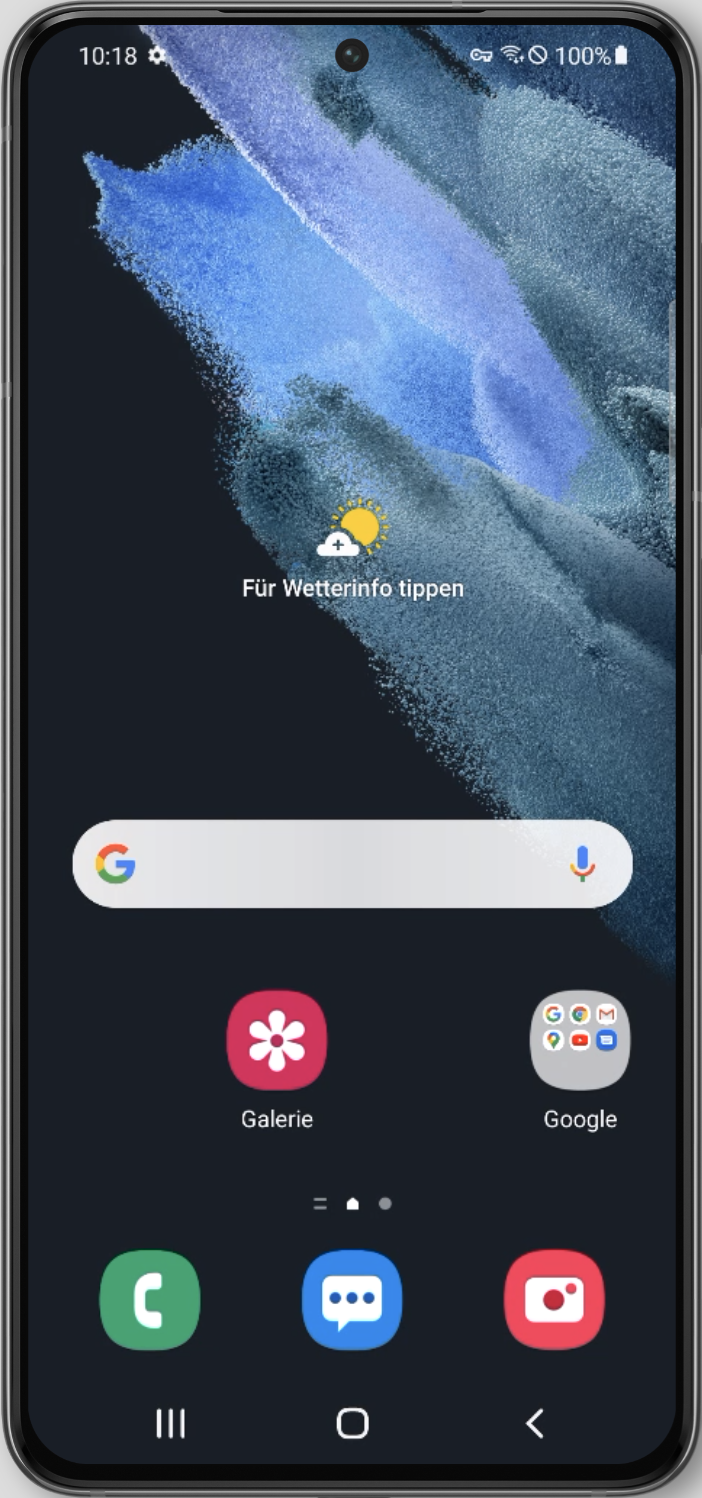


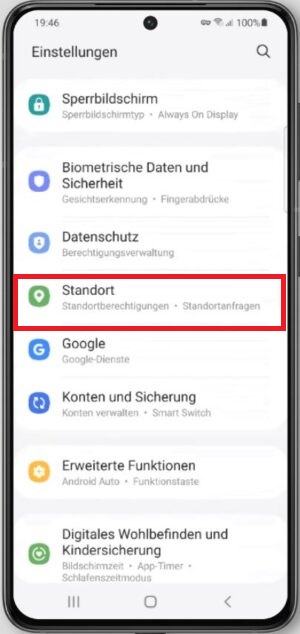
- Herunterscrollen und „Standort” anklicken.
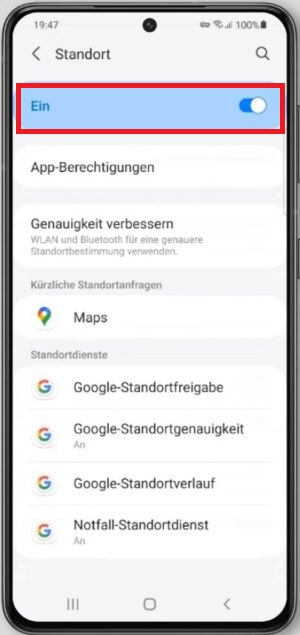
- In der Kopfzeile „Ein” wählen.
- Durch einmaliges nach unten Wischen das Slider-Menü öffnen. Anschließend auf das Zahnrad-Symbol klicken, um die Einstellungen zu öffnen.
-
-
-
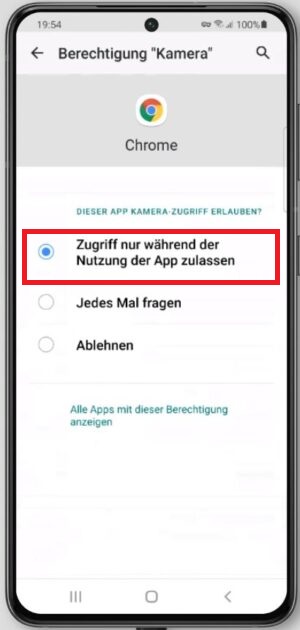
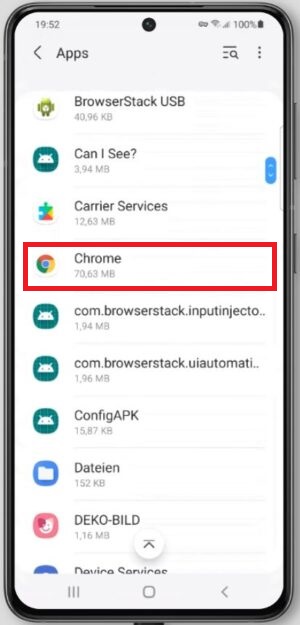
- Im Menü herunterscrollen und auf „Apps” klicken.Herunterscrollen zu dem verwendeten Browser, in diesem Beispiel “Chrome” (alternativen z.B.: Firefox, Dolphin..) und diesen anklicken.

- Im Menü des Browsers auf „Berechtigungen” klicken. Dort die Freigabe für „Kamera” und/oder „Standort” erteilen.