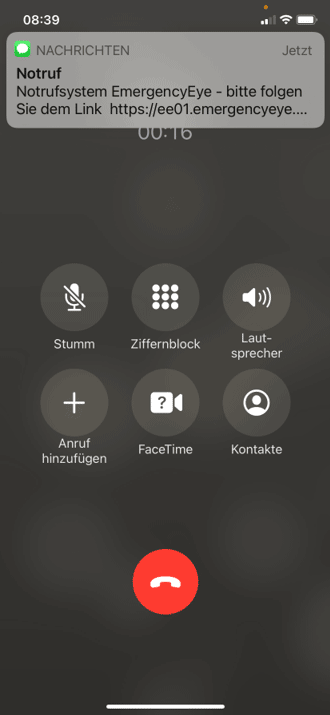
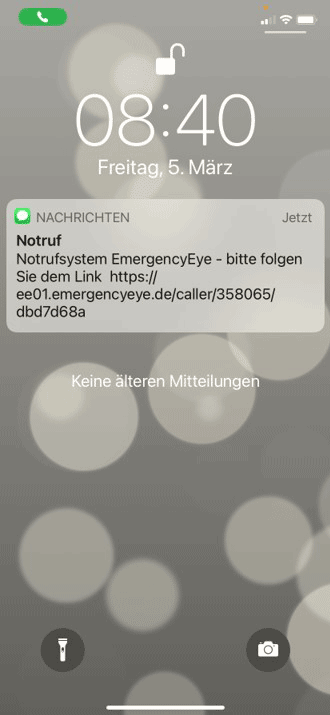
- Soit le SMS s’affiche immédiatement en haut de l’écran. Sinon, faites glisser l’écran de haut en bas !
-
-
-
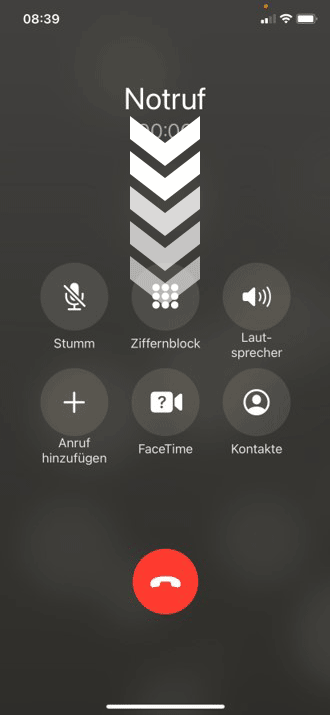
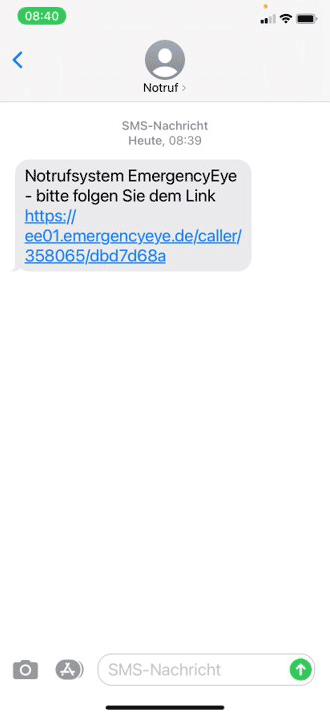
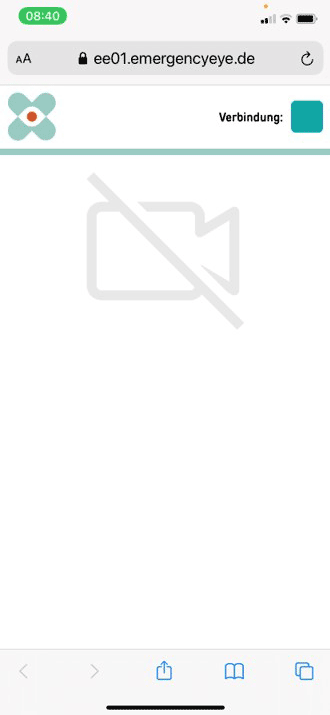
- Puis les dernières nouvelles apparaissent. Appuyez sur Supérieur! Dans le SMS, appuyez sur le texte sur fond bleu ! L’utilisateur est désormais connecté à EmergencyEye.
-
-
-
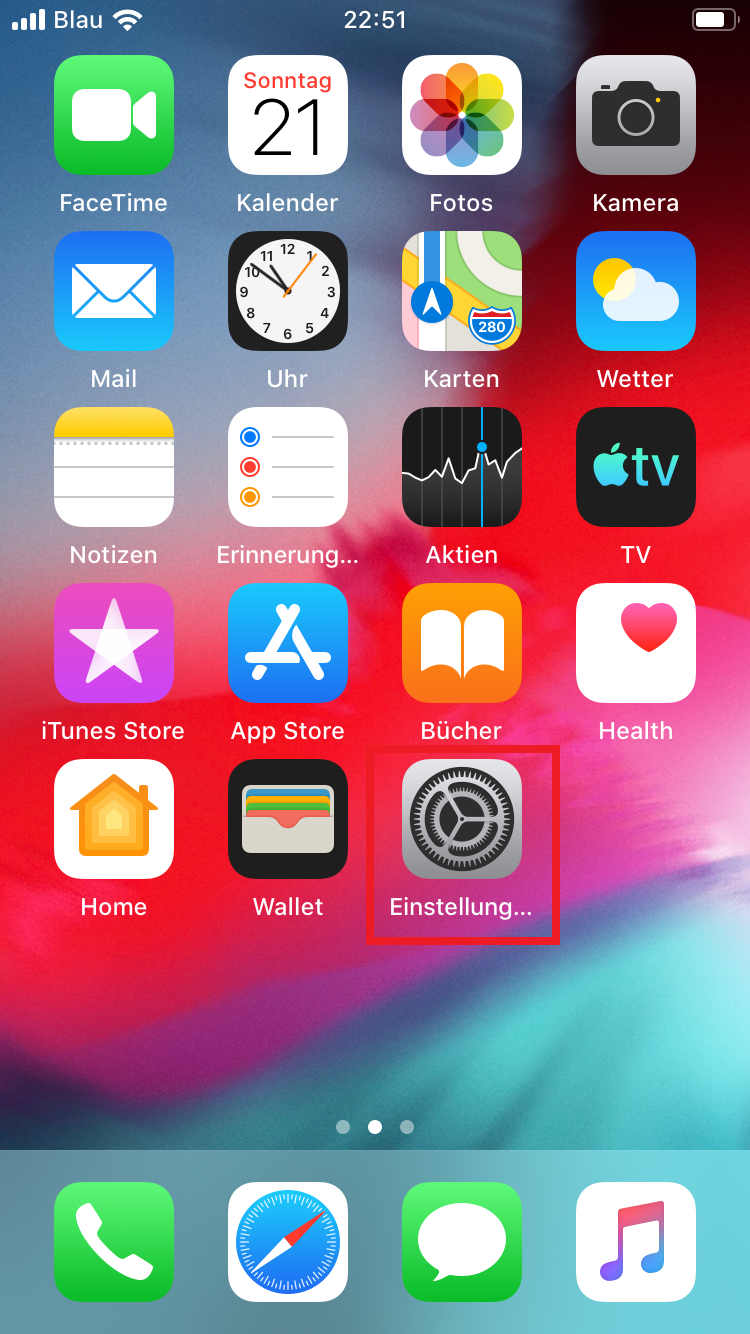
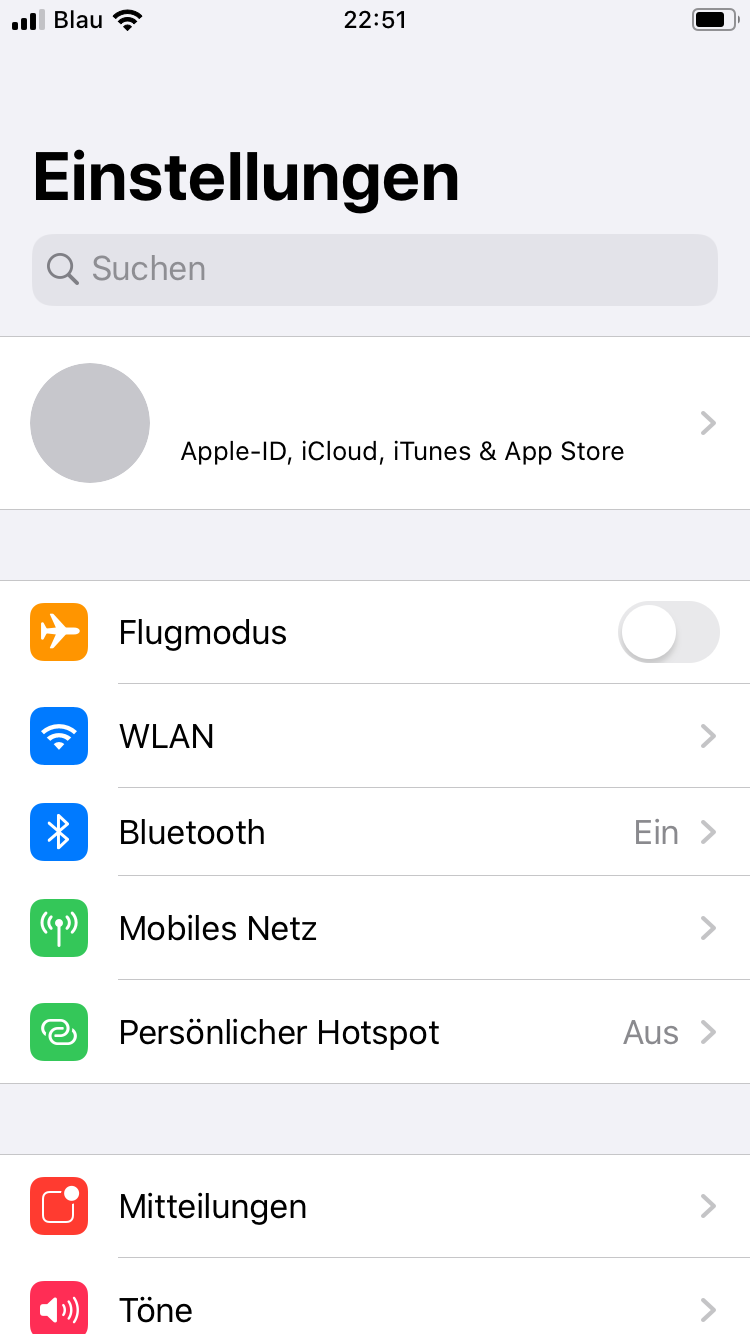
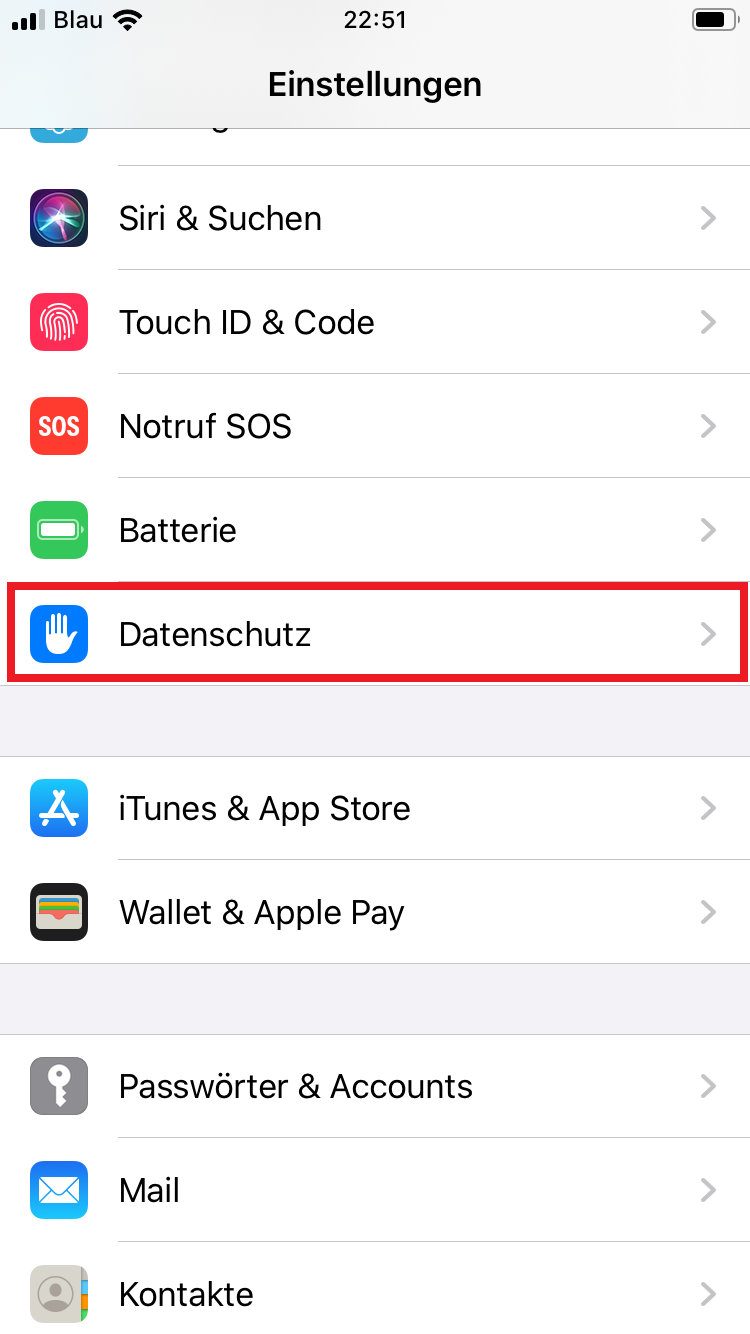
- Afficher l’écran d’accueil en appuyant une fois sur le bouton d’écran d’accueil (gros bouton rond sous l’écran) ou en balayant l’écran vers le haut. Ouvrez l’application Paramètres (engrenages). Faites défiler vers le bas jusqu’à « Privacy ».
-
-
-
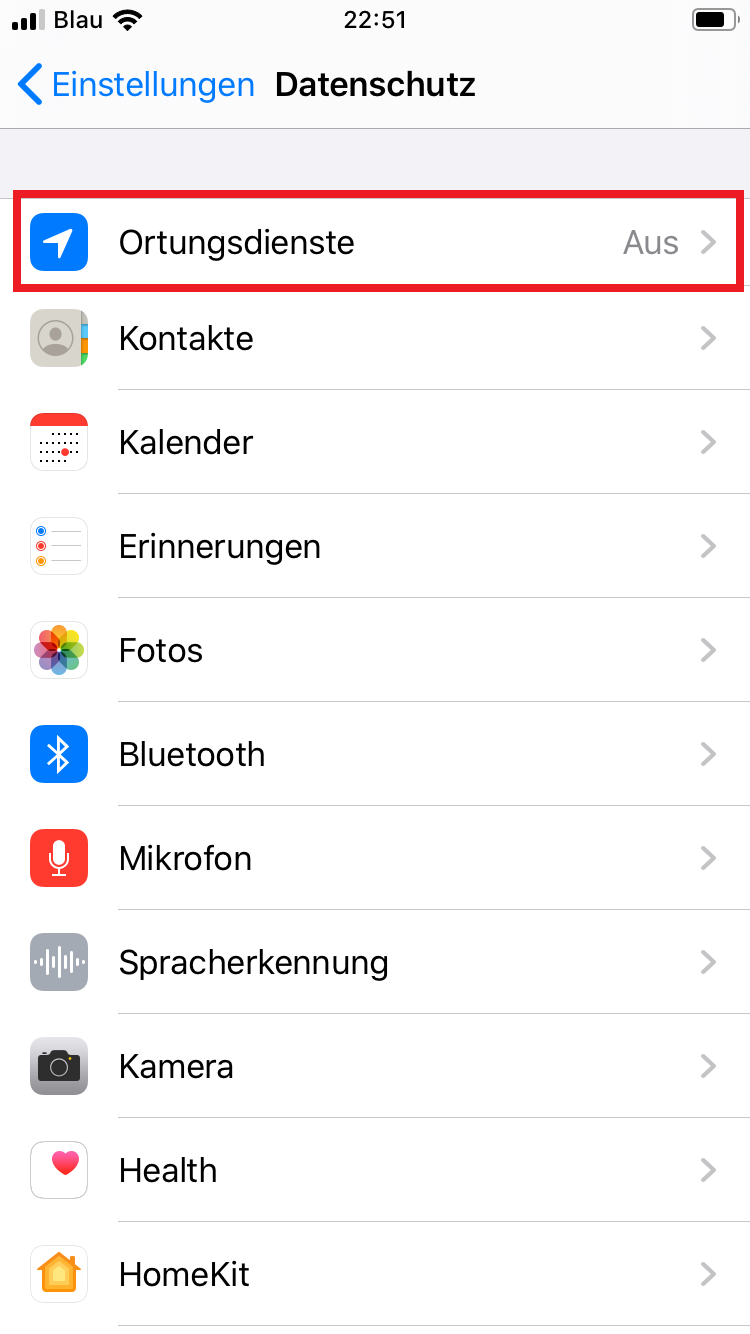
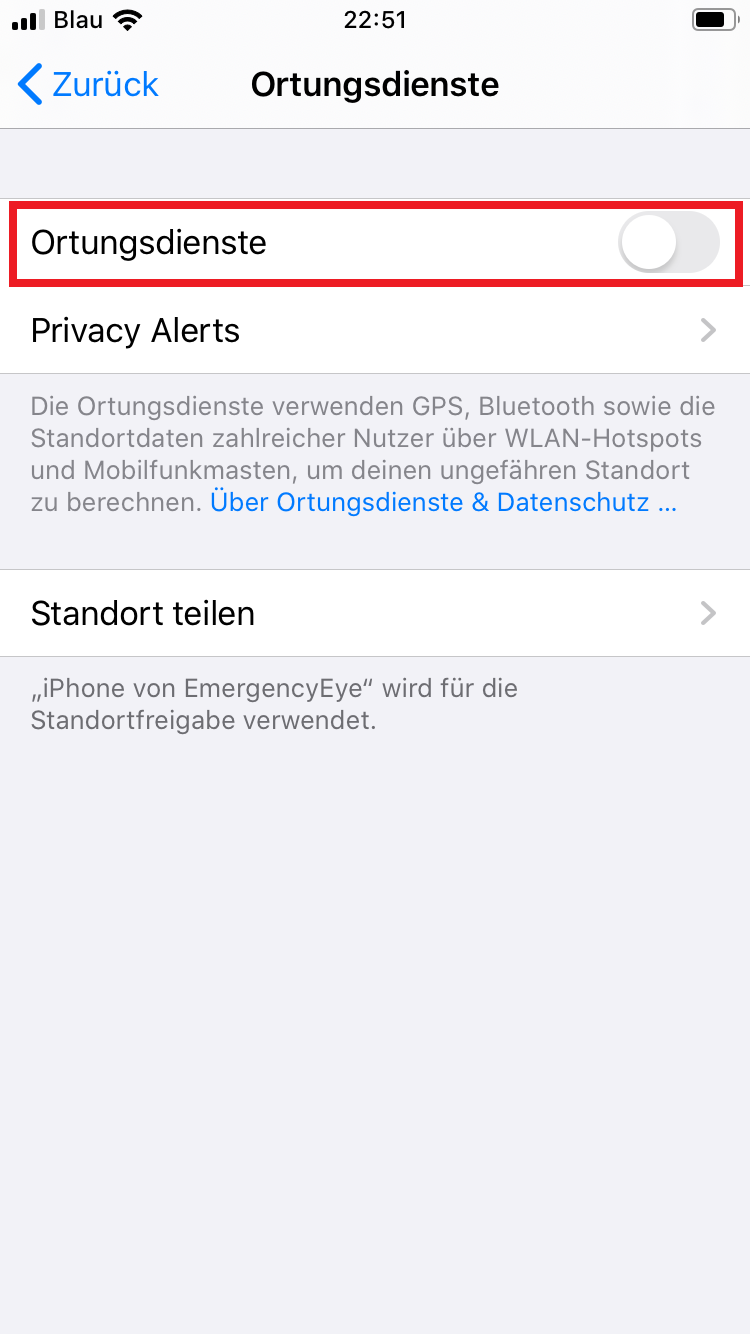
- Appuyez sur « Services de localisation« . Ensuite, appuyezsur le bouton « Services de localisation« .
-
-
-
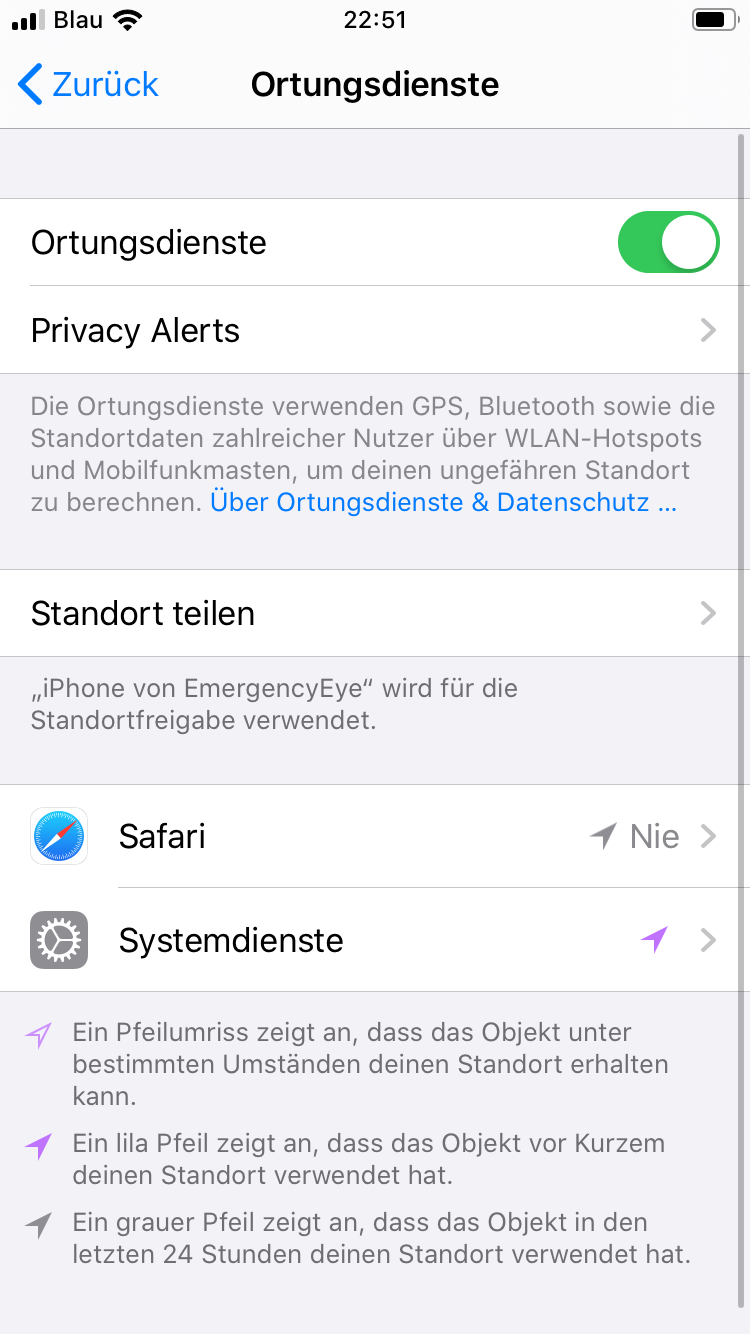
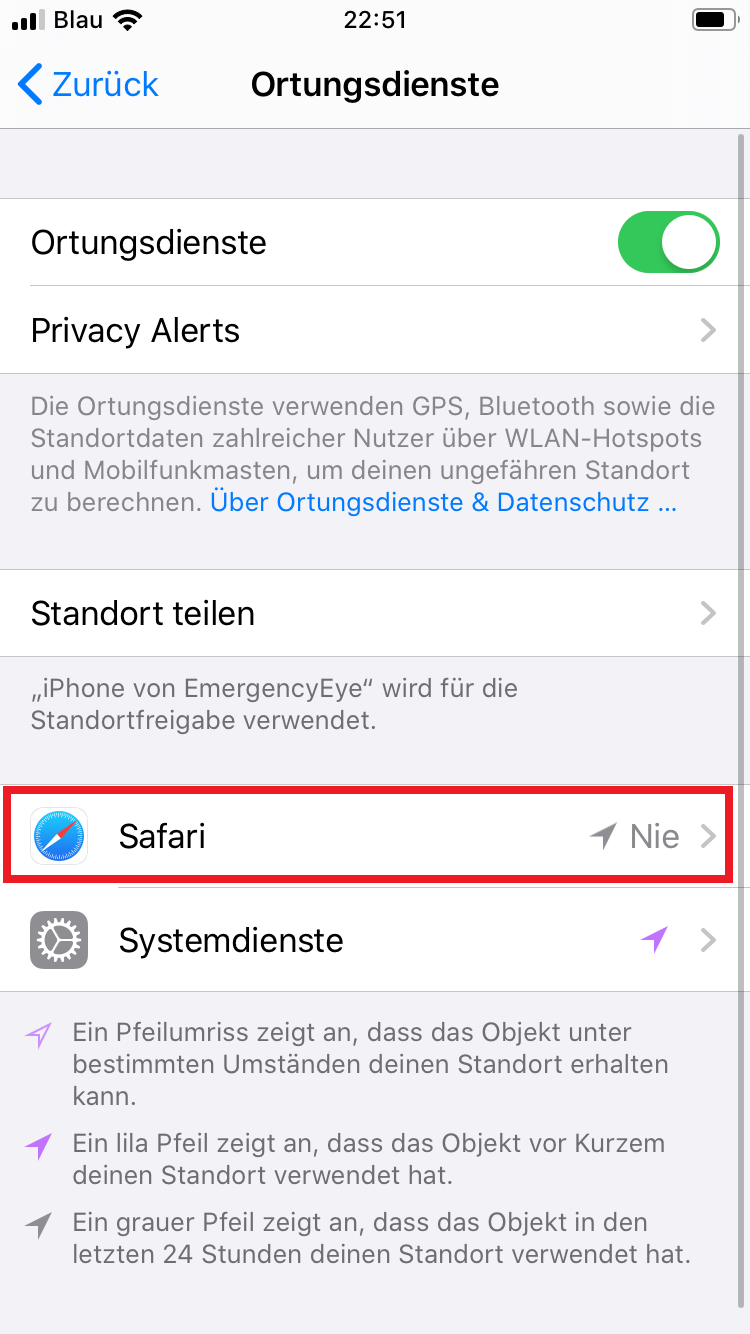
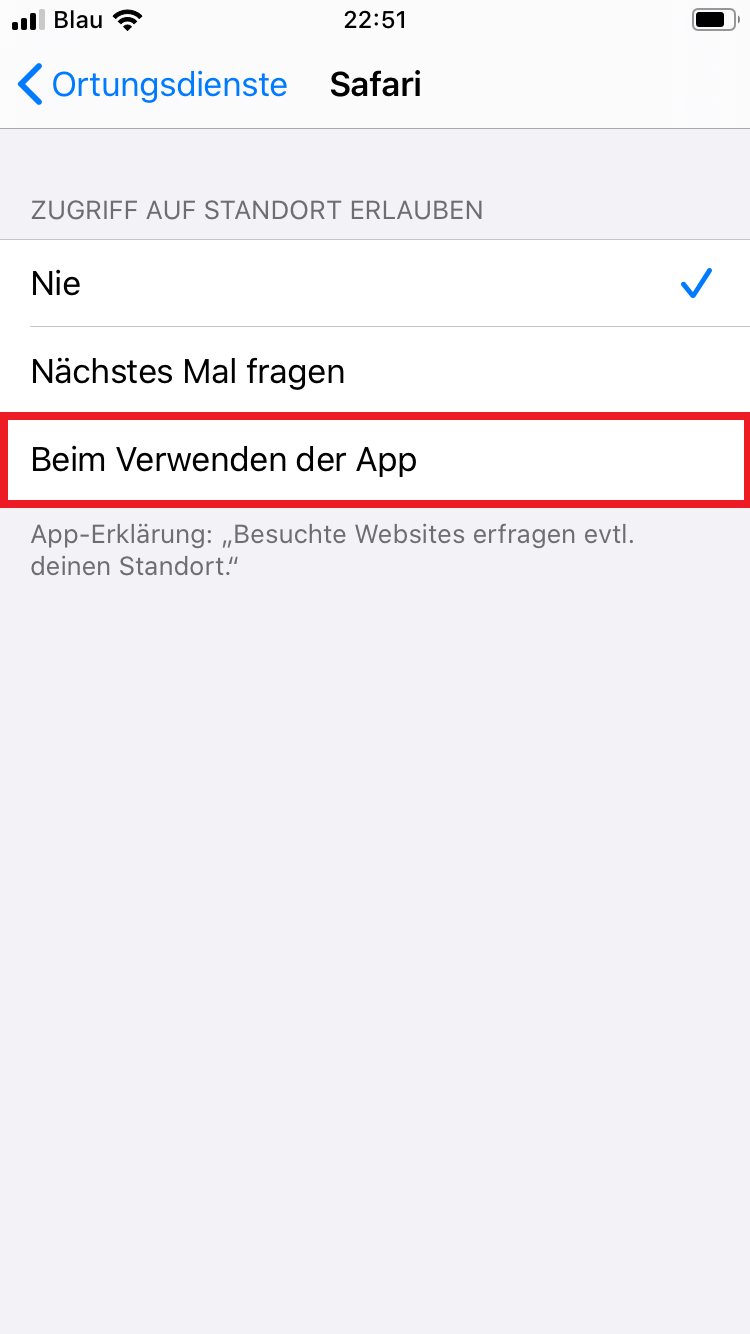
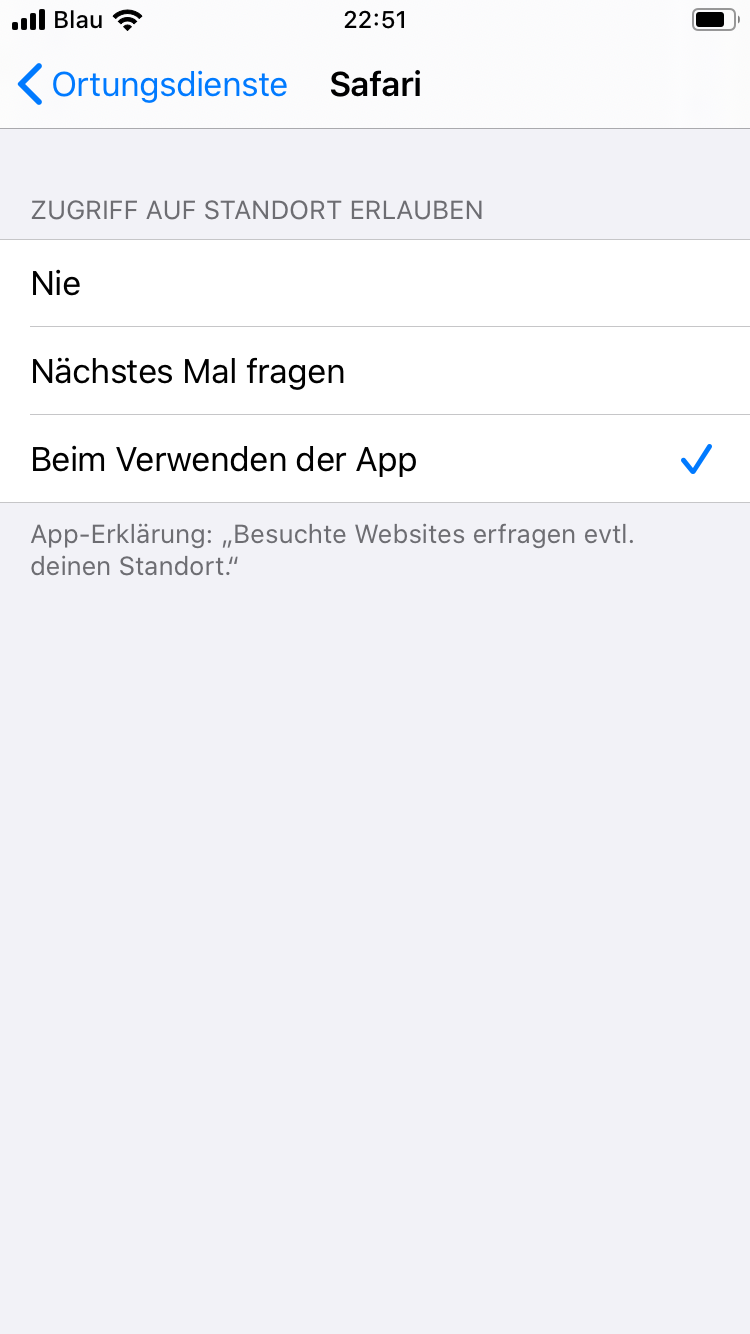
- Dans la liste qui apparaît, sélectionnez « Safari« . Et cliquez sur « Lorsque vous utilisez l’application« .
-
-
-
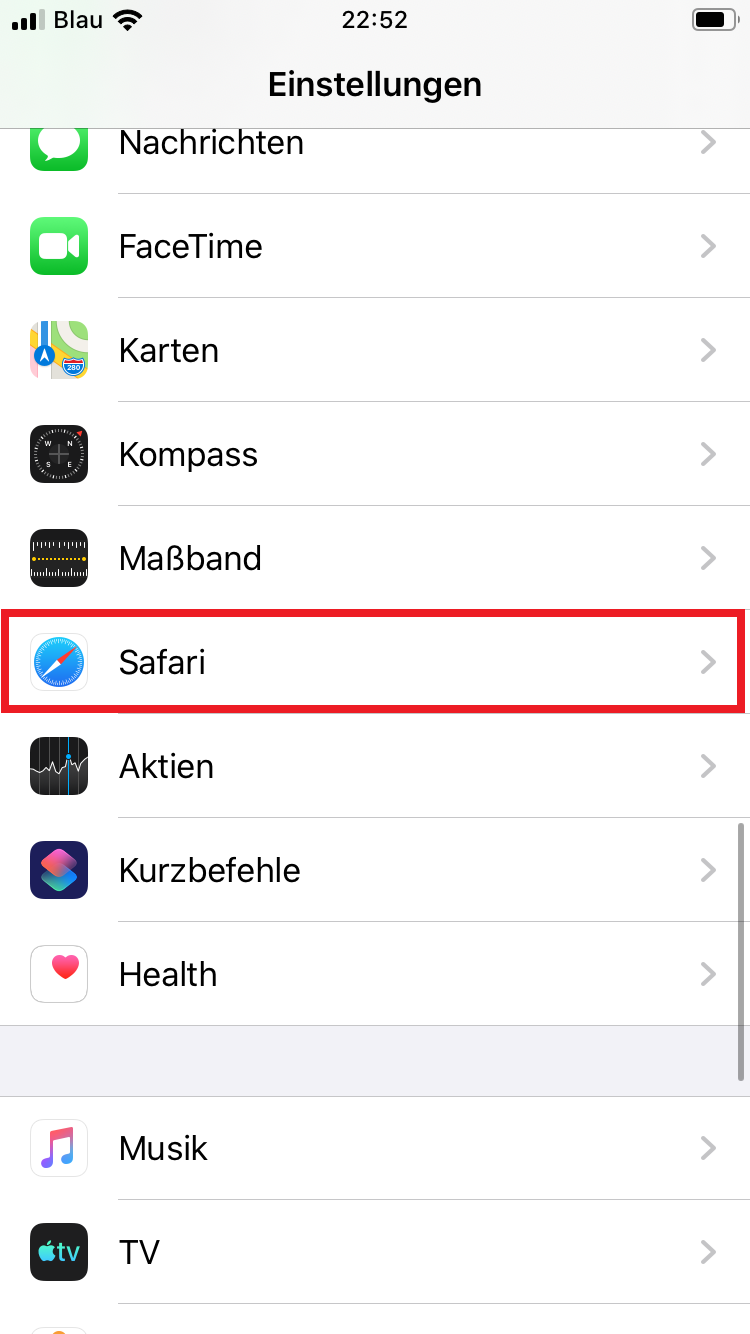
- Afficher l’écran d’accueil en appuyant une fois sur le bouton d’écran d’accueil (gros bouton rond sous l’écran) ou en balayant l’écran vers le haut. Ouvrez l’application paramètres (cogs). Faites défiler l’écran jusqu’au navigateur que vous utilisez, parexemple « Safari », et appuyez dessus.
-
-
-
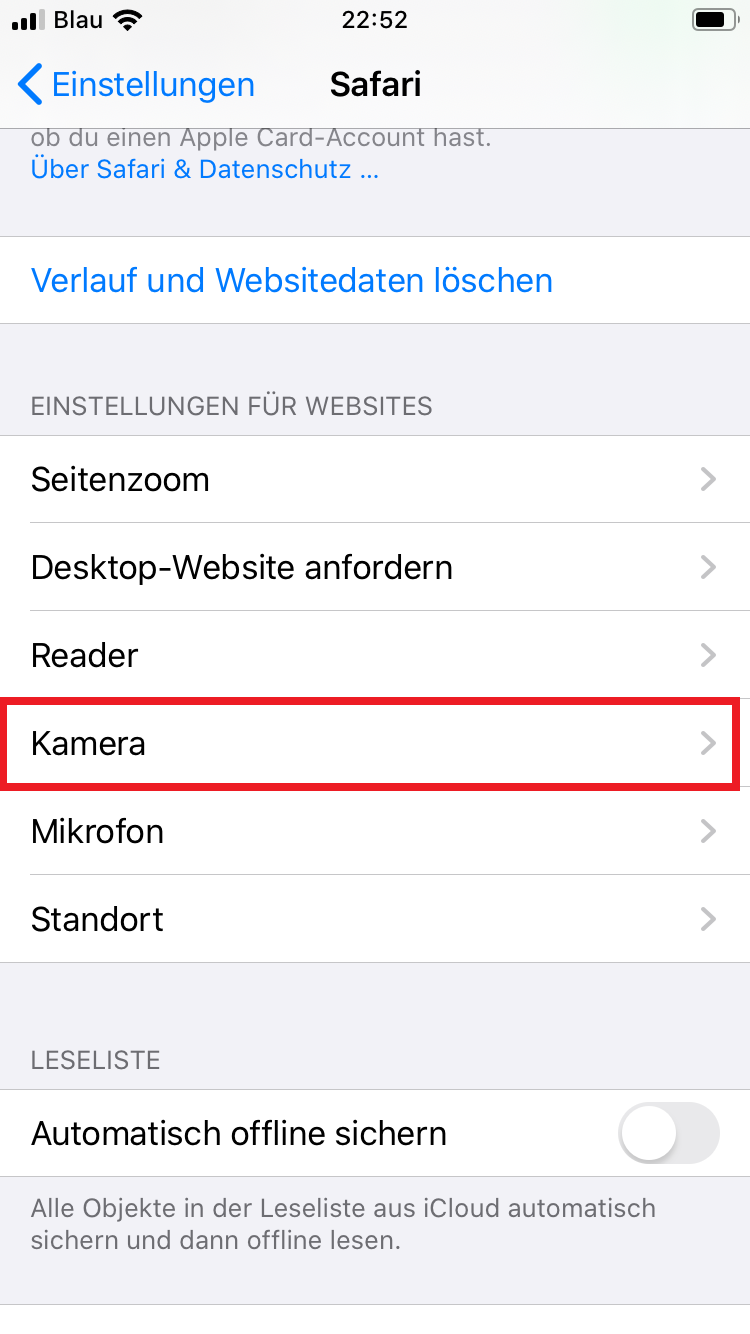
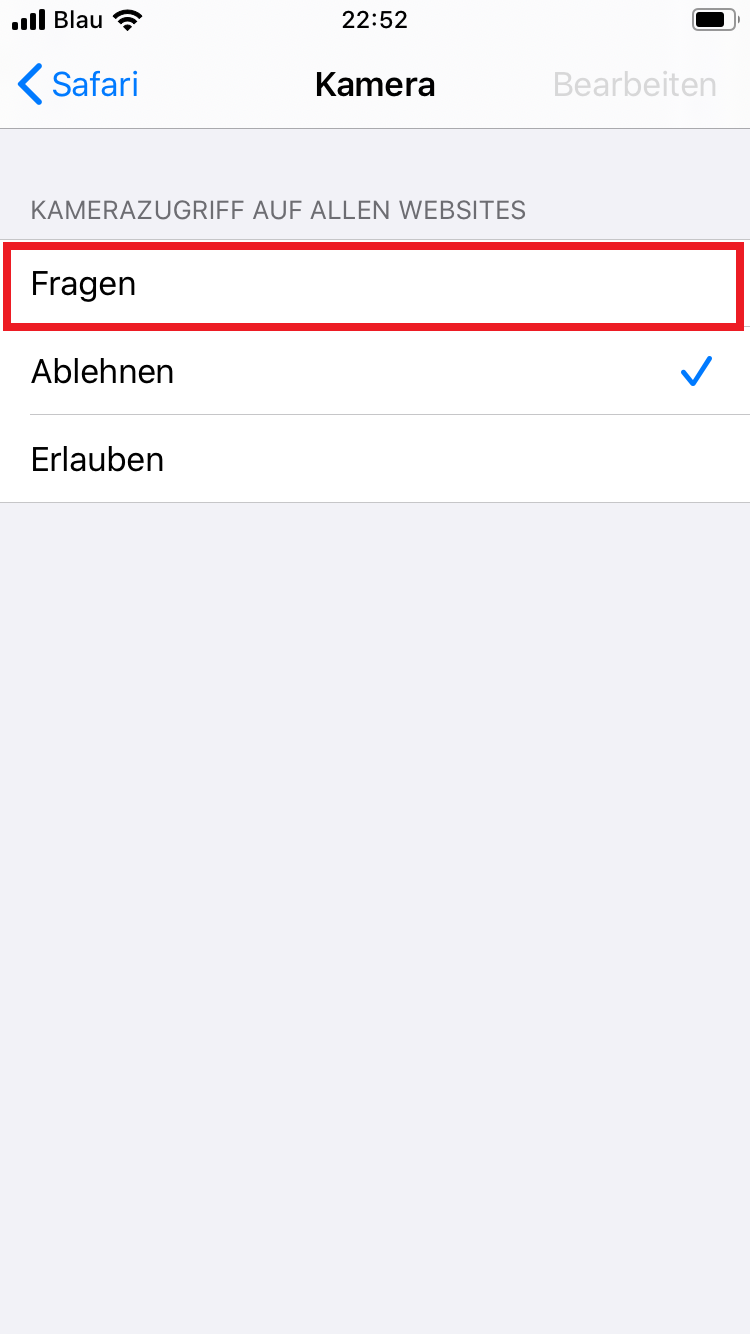
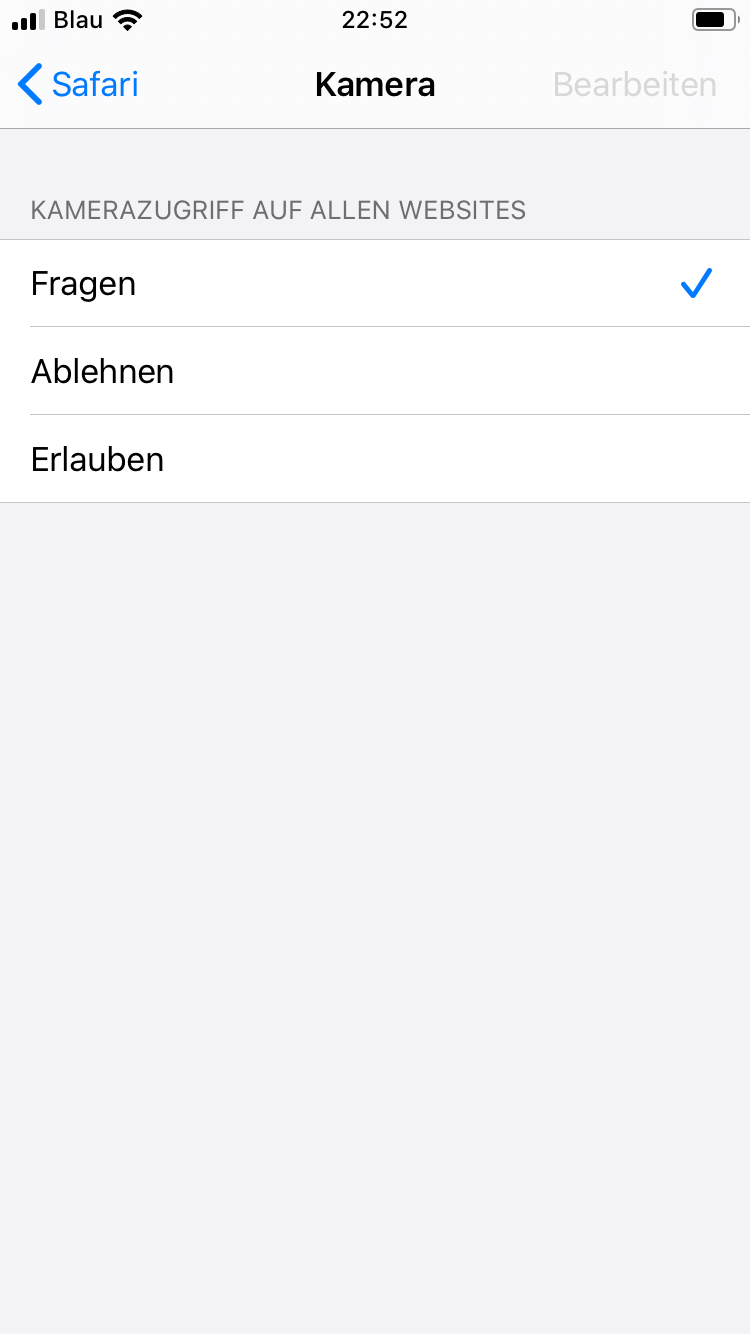
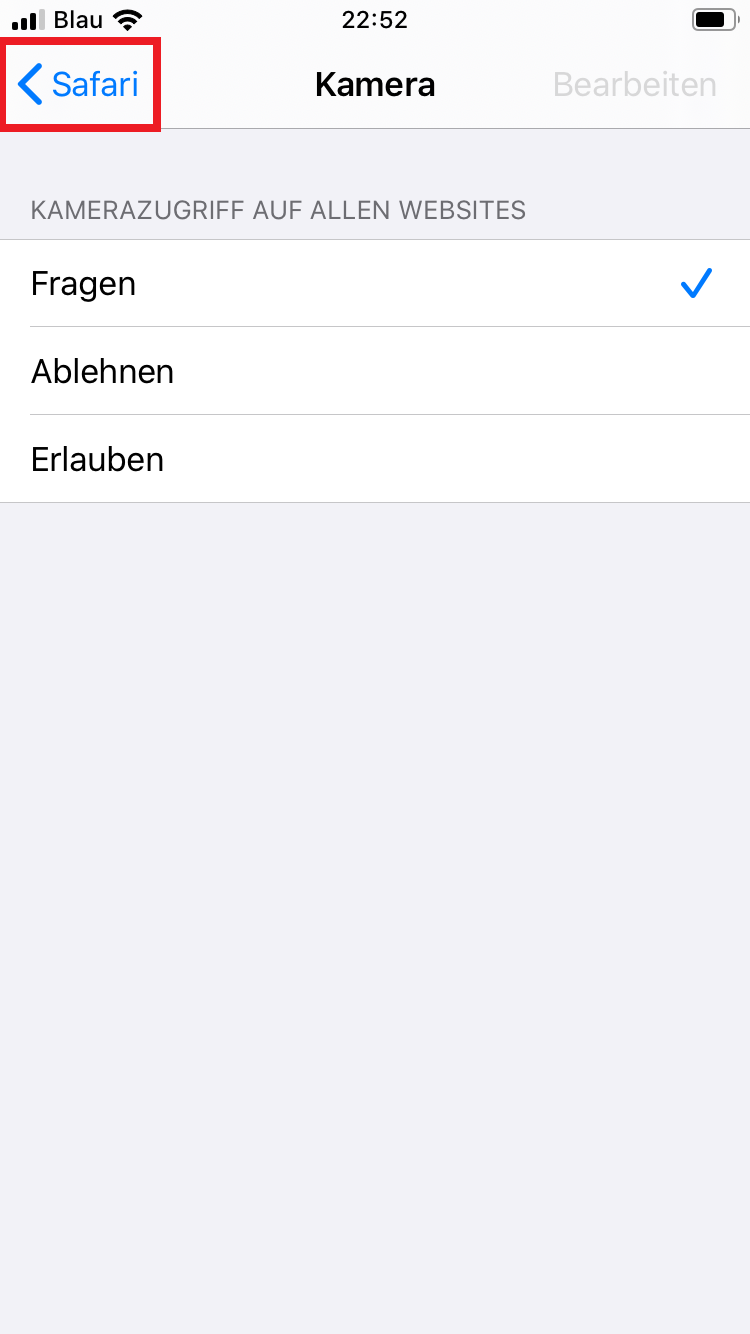
- Faites défiler l’écran vers le bas, appuyez sur « Caméra » et autorisez l’accès à la caméra à « Questions » .
-
-
-
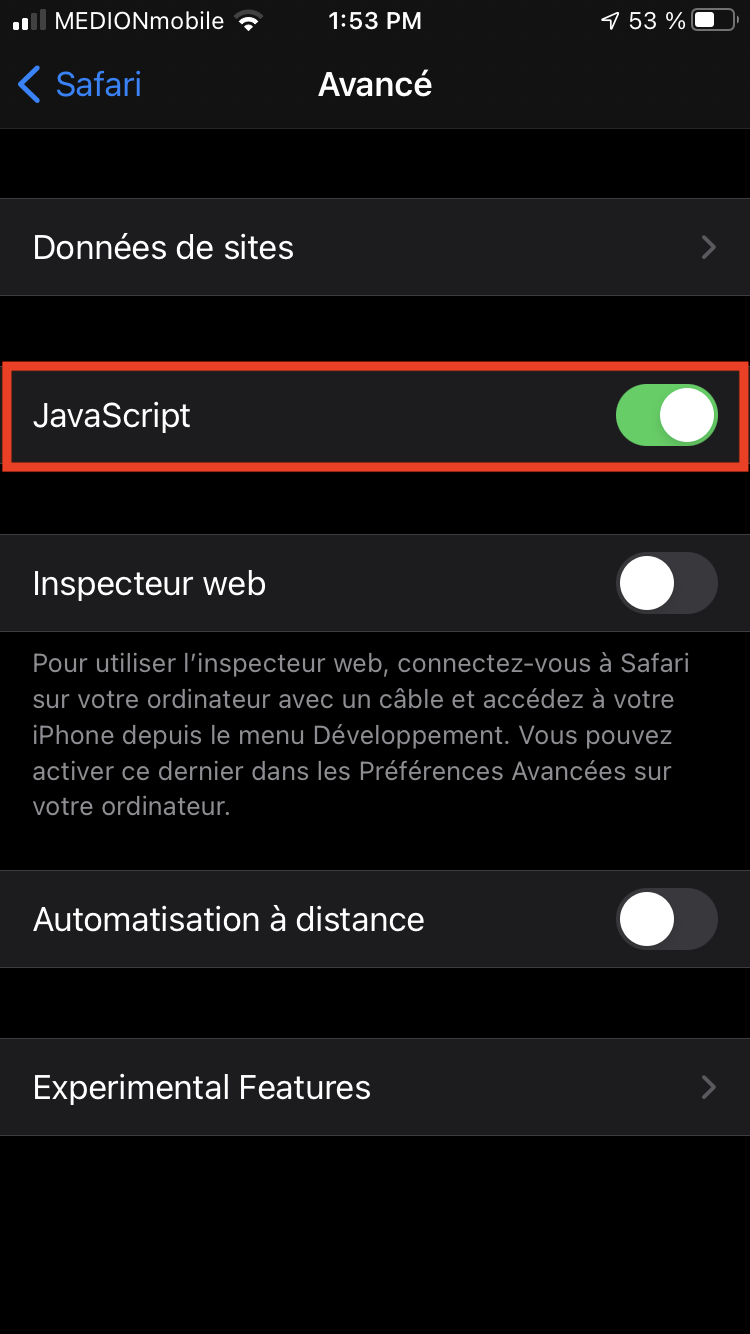
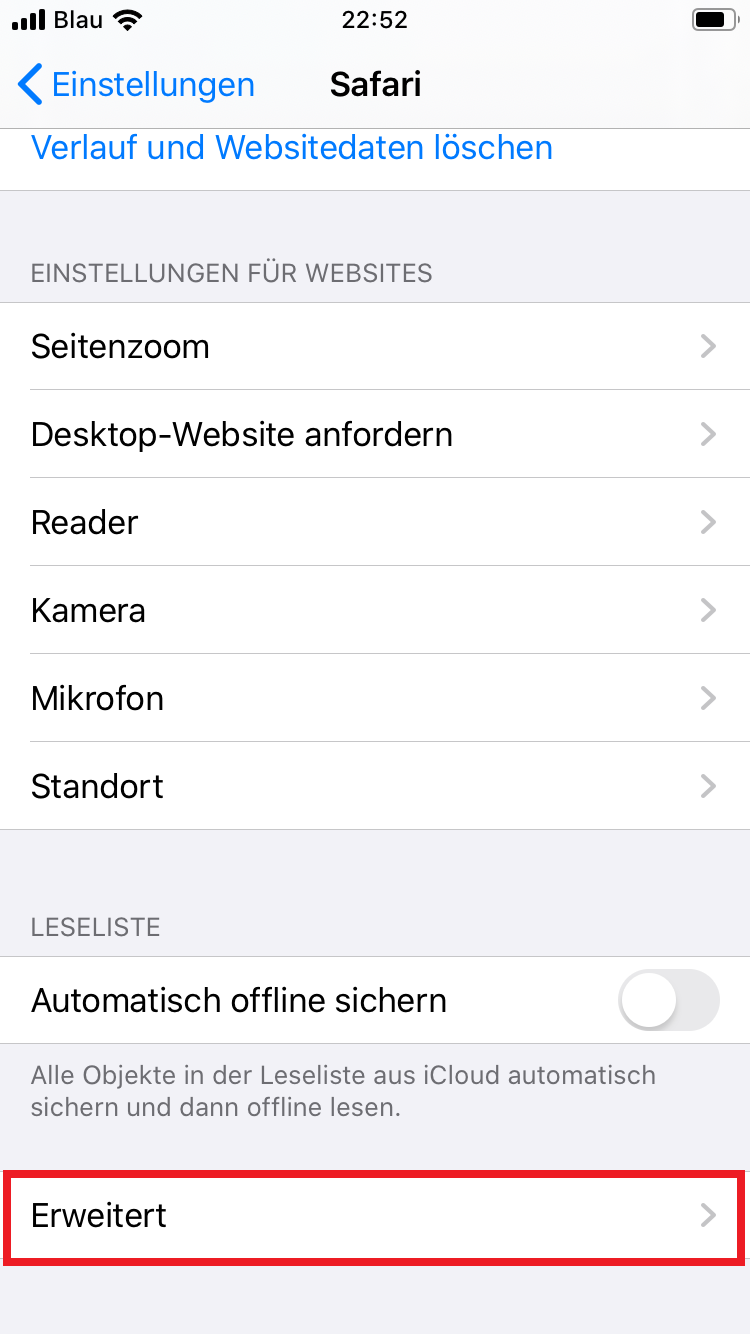
- En haut à gauche, cliquer sur la flèche pour revenir au menu précédent. Faire défiler vers le bas, cliquer sur « Avancé » et activer JavaScript
-
-
-